












































ChatGPT에서 LinkHarbor를 앱이나 커넥터로 설정합니다. 서버 URL을 입력하고 OAuth로 로그인한 뒤 워크스페이스 하나에 대한 접근을 승인합니다.
ChatGPT에서는 사용자 지정 MCP 서버를 앱이나 커넥터로 추가할 수 있습니다. 그러면 채팅에서 바로 LinkHarbor 페이지를 편집할 수 있습니다. URL 입력, 로그인, 접근 승인까지 설정은 몇 분이면 끝납니다.
필요한 것
- LinkHarbor 계정(Creator Free를 포함한 모든 플랜)
- 사용자 지정 커넥터나 개발자 모드를 쓸 수 있는 ChatGPT 계정
- 서버 URL: https://dock.at-harbor.com/mcp
사용자 지정 커넥터를 만들 수 있는지, 어디에서 만드는지는 ChatGPT 플랜과, 팀이나 회사 계정이라면 관리자의 설정에 따라 다릅니다.
ChatGPT에서 커넥터 만들기
- ChatGPT에서 설정을 엽니다
- 앱이나 커넥터 섹션을 찾고, 그 안의 고급 설정으로 갑니다
- 필요하면 개발자 모드를 켭니다
- 새 커넥터를 만들고 이름을 붙입니다. 예: “LinkHarbor”
- MCP 서버 URL에 https://dock.at-harbor.com/mcp을 입력합니다
- 인증 방법으로 OAuth를 고르고 저장합니다
- 연결을 시작하면 LinkHarbor 로그인이 열립니다
접근 승인하기
LinkHarbor에 로그인하면 동의 페이지가 나타납니다. “워크스페이스”에서 워크스페이스를 고르고, “권한”에서 상자에 체크한 뒤 “허용”을 클릭합니다. 그러면 자동으로 ChatGPT로 돌아갑니다.
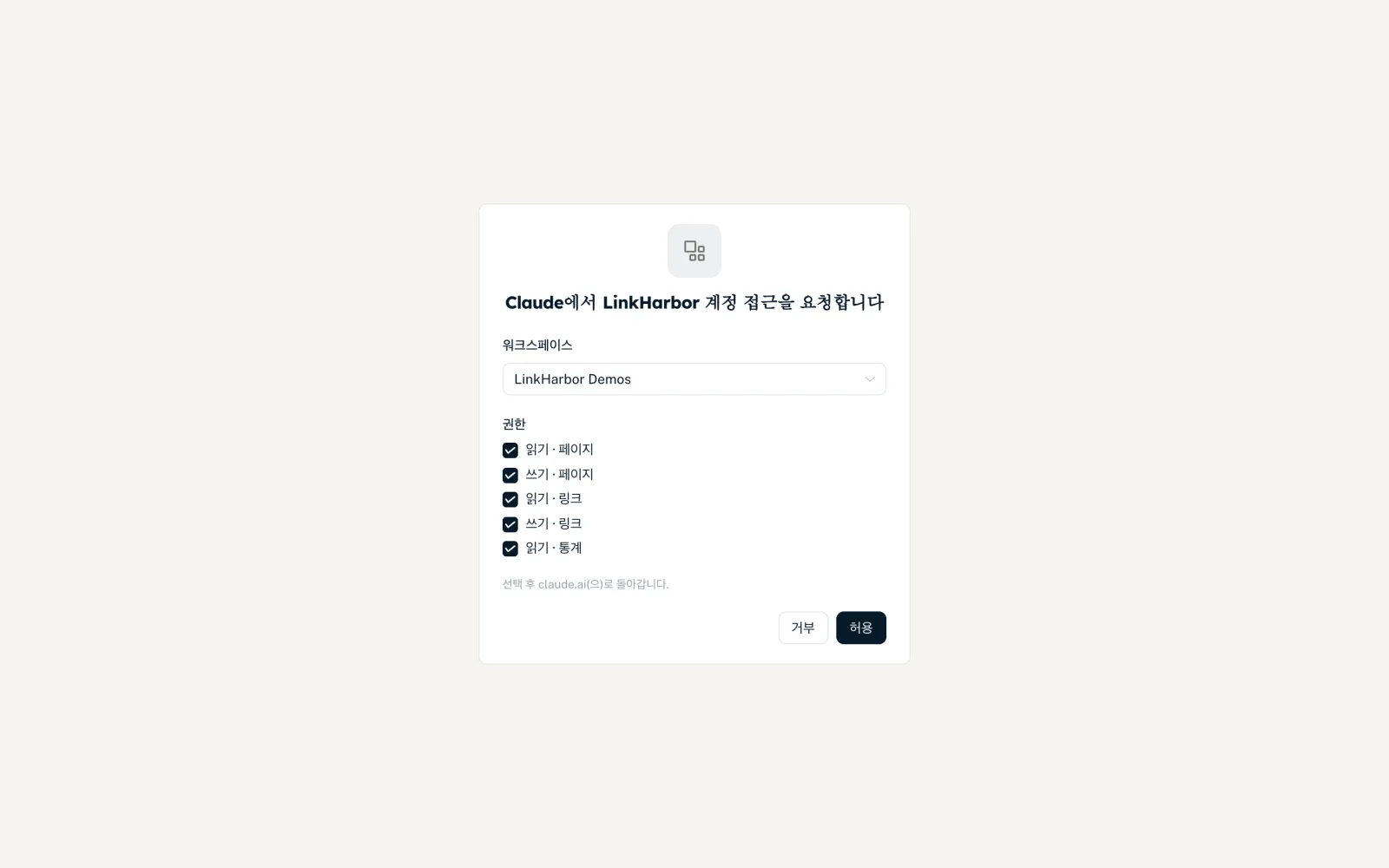
동의 페이지의 모든 항목은 Claude 연결하기에서 설명하며, ChatGPT에서도 똑같이 보입니다.
채팅에서 사용하기
- 새 채팅을 시작합니다
- 채팅에서 LinkHarbor 커넥터를 켭니다(화면에 따라 더하기 메뉴나 도구 메뉴에서)
- 요청을 입력합니다. 예: “내 LinkHarbor 페이지 목록을 보여 주세요”
- ChatGPT가 물어보면 작업을 확인합니다
게시, 삭제, 공개 범위 변경을 하는 도구는 영향이 큰 작업으로 표시됩니다. ChatGPT는 보통 이런 작업을 실행하기 전에 물어봅니다.
자주 겪는 문제
- 커넥터 옵션이 없음
- ChatGPT 플랜이나 조직이 사용자 지정 커넥터를 허용하지 않습니다. LinkHarbor가 바꿀 수 있는 부분이 아닙니다.
- “이 로그인 요청이 만료되었습니다. …”
- 10분 안에 승인해야 합니다. ChatGPT에서 연결을 다시 시작하세요.
- ChatGPT가 도구를 모름
- 해당 권한이 없습니다. “콜백 및 API” → “연결된 앱”에서 연결을 해제하고 알맞은 상자에 체크해 다시 연결하세요.
- 오래 쓰지 않은 뒤 연결이 사라짐
- 연결을 90일 동안 쓰지 않으면 만료됩니다. 다시 연결하면 됩니다.
연결 관리와 해제
ChatGPT 연결은 대시보드의 “콜백 및 API”에 있는 “연결된 앱” 카드에 워크스페이스, 허용한 권한, 마지막 사용 시점과 함께 표시됩니다. “연결 해제”를 누르면 ChatGPT의 접근이 즉시 끝납니다. 그 뒤 ChatGPT 설정에서 커넥터도 제거할 수 있습니다.
다른 권한이나 다른 워크스페이스를 원하면 연결을 해제하고 ChatGPT를 다시 연결하세요. 두 번째 워크스페이스에는 연결을 하나 더 만듭니다. 자세한 내용은 권한, 보안, 한도에 있습니다.
함께 보면 좋은 글
원하는 내용을 찾지 못했나요?
필요한 내용을 알려 주시면 지원팀이 직접 도와드립니다.