












































바이오에 넣을 올바른 주소, 플랫폼별 방문 측정, “브라우저에서 열기”의 역할, 내 페이지용 QR 코드를 만드는 방법을 안내합니다.
페이지는 링크로 연결되어야 비로소 힘을 발휘합니다. 보통 소셜 미디어 프로필의 바이오에 넣습니다. 이 글에서는 바이오에 어떤 주소를 넣어야 하는지, 방문자가 어느 플랫폼에서 왔는지 확인하는 방법, 앱의 내장 브라우저에서 페이지를 열면 어떻게 되는지 설명합니다.
올바른 주소
- linkharbor.com/your-handle
- 모든 페이지의 기본 주소입니다. 게시하는 즉시 작동합니다.
- 내 도메인
- Creator Pro부터 가능합니다. 예: links.your-brand.com. 내 도메인 연결하기를 참고하세요.
- lhbr.co 아래의 단축 링크
- 나중에 대상이 바뀔 수 있다면 유용합니다. 바이오를 건드리지 않고도 단축 링크의 대상을 언제든 바꿀 수 있습니다. 단축 링크 만들기를 참고하세요.
플랫폼별 방문 측정
Instagram이나 TikTok 같은 앱은 방문자가 어디에서 왔는지 전달하지 않는 경우가 많습니다. 이런 방문은 통계에 “직접”으로 표시됩니다. UTM 파라미터를 쓰면 그래도 출처를 알 수 있습니다.
- 바이오의 주소에 파라미터를 붙임. 예: linkharbor.com/your-handle?utm_source=instagram&utm_medium=bio
- 플랫폼마다 tiktok, youtube처럼 다른 utm_source 값을 사용
- 방문 기록은 페이지 통계의 “UTM” 탭에서 “소스 / 매체” 아래에 표시됨
“단축 링크”의 링크 마법사를 쓰면 더 쉽습니다. 클릭으로 소스를 고르면 LinkHarbor가 주소를 만들고 줄여 줍니다. 다만 Creator Free에서는 단축 링크의 UTM 파라미터가 대상으로 전달되지 않습니다. 보고서에 대한 자세한 내용은 페이지 통계에 있습니다.
앱의 내장 브라우저에서
Instagram, TikTok을 비롯한 많은 앱에서 누군가 내 링크를 누르면 페이지가 앱의 내장 브라우저에서 열립니다. 그곳에서도 정상적으로 작동합니다. 하지만 저장된 비밀번호나 공유 같은 일부 기능은 일반 브라우저가 더 편합니다. 그래서 LinkHarbor는 이런 앱에서 페이지 맨 위에 “브라우저에서 열기” 버튼을 표시합니다.
LinkHarbor는 Instagram, Threads, Facebook, Messenger, TikTok, Snapchat, LinkedIn, Pinterest, X, LINE, WeChat의 내장 브라우저와 Android 및 iPhone의 기타 인앱 브라우저를 인식합니다. 버튼을 누르면 기기에 따라 다음과 같이 동작합니다.
| 기기 | 동작 |
|---|---|
| iOS 17 이상의 iPhone | 페이지가 Safari에서 열림 |
| Android | 페이지가 기본 브라우저에서 열림. LinkHarbor 앱이 설치되어 있으면 linkharbor.com 아래 페이지는 앱에서 열림 |
| 그 밖의 기기 또는 아무 반응이 없을 때 | 앱 메뉴를 통해 여는 방법을 알려 주는 안내와 주소 복사 버튼이 표시됨 |
안내 문구는 다음과 같습니다: “오른쪽 위의 ⋯ 또는 ⋮을 누르고 브라우저에서 열기를 선택하세요. 또는 링크를 복사해 브라우저에 붙여 넣으세요.”
내 페이지용 QR 코드
전단지, 명함, 매장 쇼윈도에는 QR 코드가 필요합니다. QR 코드를 얻는 방법은 두 가지입니다.
- QR 코드 생성기
- linkharbor.com/qr-code에서 핸들을 입력하고 코드를 PNG, SVG, JPEG로 다운로드합니다. 원하면 가운데에 LinkHarbor 로고를 넣을 수 있습니다. 코드에는 linkharbor.com/your-handle 주소가 들어 있으며 핸들이 그대로인 동안 유효합니다. 계정이 없어도 됩니다.
- 페이지의 공유 대화상자
- 게시된 페이지에서 “공유”를 누르면 QR 코드가 있는 대화상자가 열립니다. 방문자가 보는 내 페이지를 참고하세요.
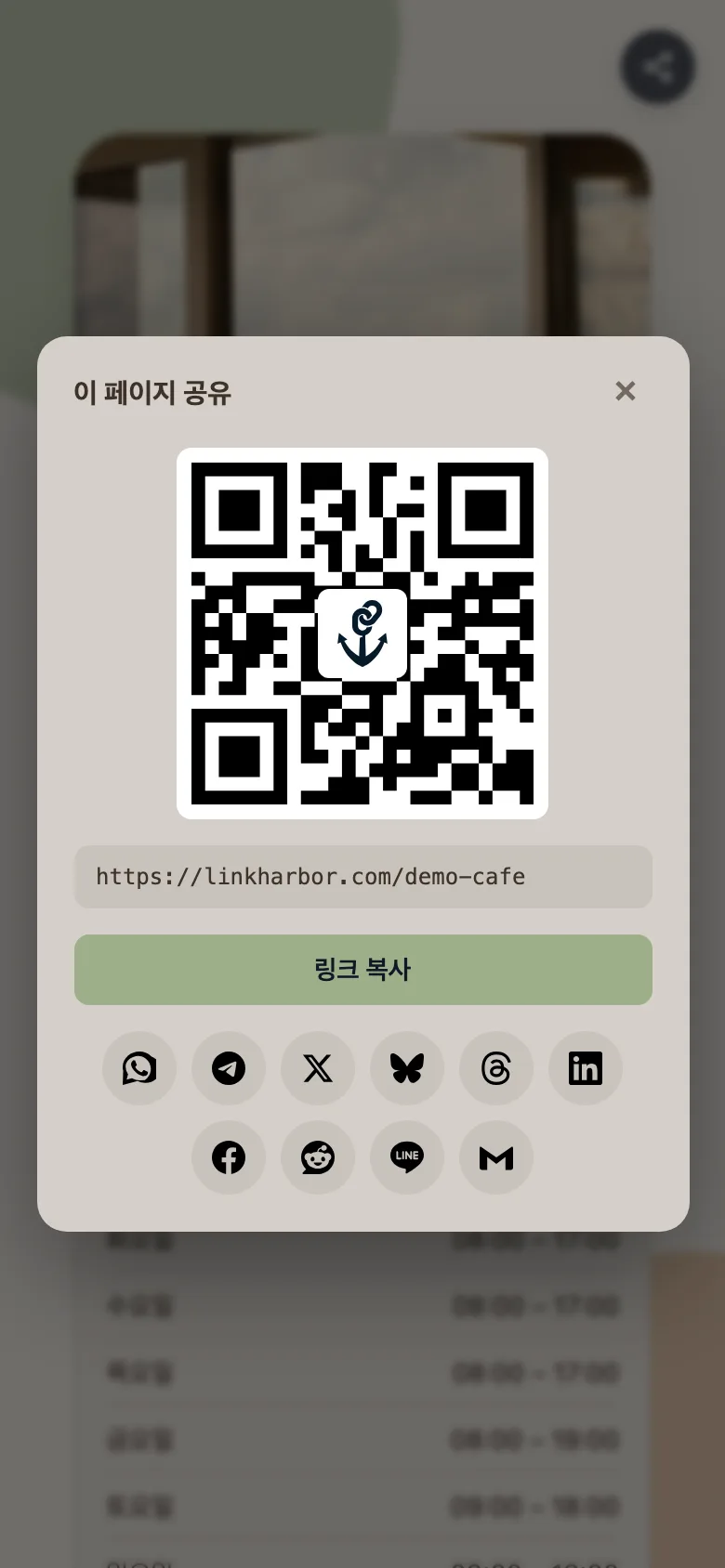
특정 인쇄물의 코드가 몇 번 스캔되었는지 알고 싶다면 소스를 “QR 코드”로 지정한 단축 링크를 만들고, 그 링크로 QR 코드를 만드세요. 단축 링크는 모든 스캔을 클릭으로 집계합니다. 반면 생성기에서 만든 코드의 스캔은 다른 방문과 마찬가지로 페이지 조회로 표시됩니다.
바이오에 넣기 전 체크리스트
- 페이지를 게시하고 “라이브 보기 ↗”로 확인
- 휴대폰에서 모든 링크를 한 번씩 눌러 보기
- “SEO” 탭에서 제목, 설명, 미리보기 이미지 설정(SEO와 소셜 미디어 미리보기 참고)
- UTM 파라미터를 붙인 주소나 단축 링크 준비
- 주소를 바이오에 복사하고 앱 안에서 한 번 눌러 보기
함께 보면 좋은 글
원하는 내용을 찾지 못했나요?
필요한 내용을 알려 주시면 지원팀이 직접 도와드립니다.