












































워크스페이스에 사람을 초대하고, 대기 중인 초대를 관리하고, 초대를 직접 수락하고, 멤버를 제거하는 방법을 안내합니다.
“팀 및 초대” 영역에서 다른 사람과 함께 일합니다. 이메일로 사람을 초대하고, 역할을 부여하고, 누가 이미 참여했는지 확인합니다. 멤버를 초대하고 제거하는 것은 관리자와 소유자가 할 수 있습니다. 다른 사람은 멤버 목록을 보고 초대를 직접 사용할 수 있습니다.
플랜별 멤버 수
| 플랜 | 워크스페이스 좌석 |
|---|---|
| Creator Free | 1 |
| Creator Pro | 1 |
| Creator Agency | 5 |
| Enterprise | 협의 |
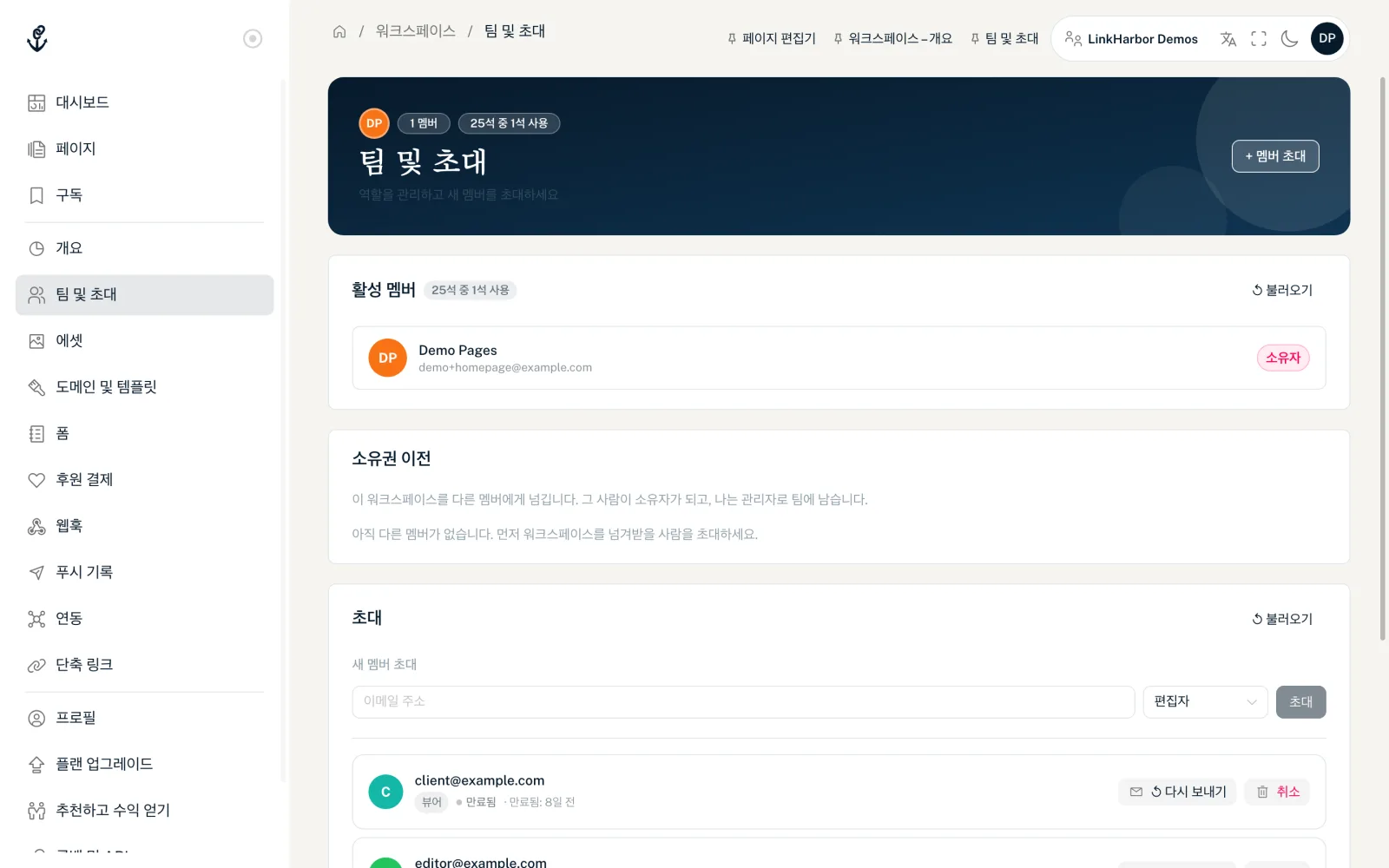
소유자도 좌석 하나를 차지하며 대기 중인 초대도 포함됩니다. 따라서 Creator Free와 Creator Pro에서는 유일한 좌석이 이미 차 있으므로 팀 멤버는 Creator Agency부터 초대할 수 있습니다. 페이지 맨 위에 예를 들어 “5석 중 2석 사용”처럼 참여한 멤버 수가 표시됩니다. 대기 중인 초대는 여기에 포함되지 않지만 좌석은 차지합니다.
초대하기
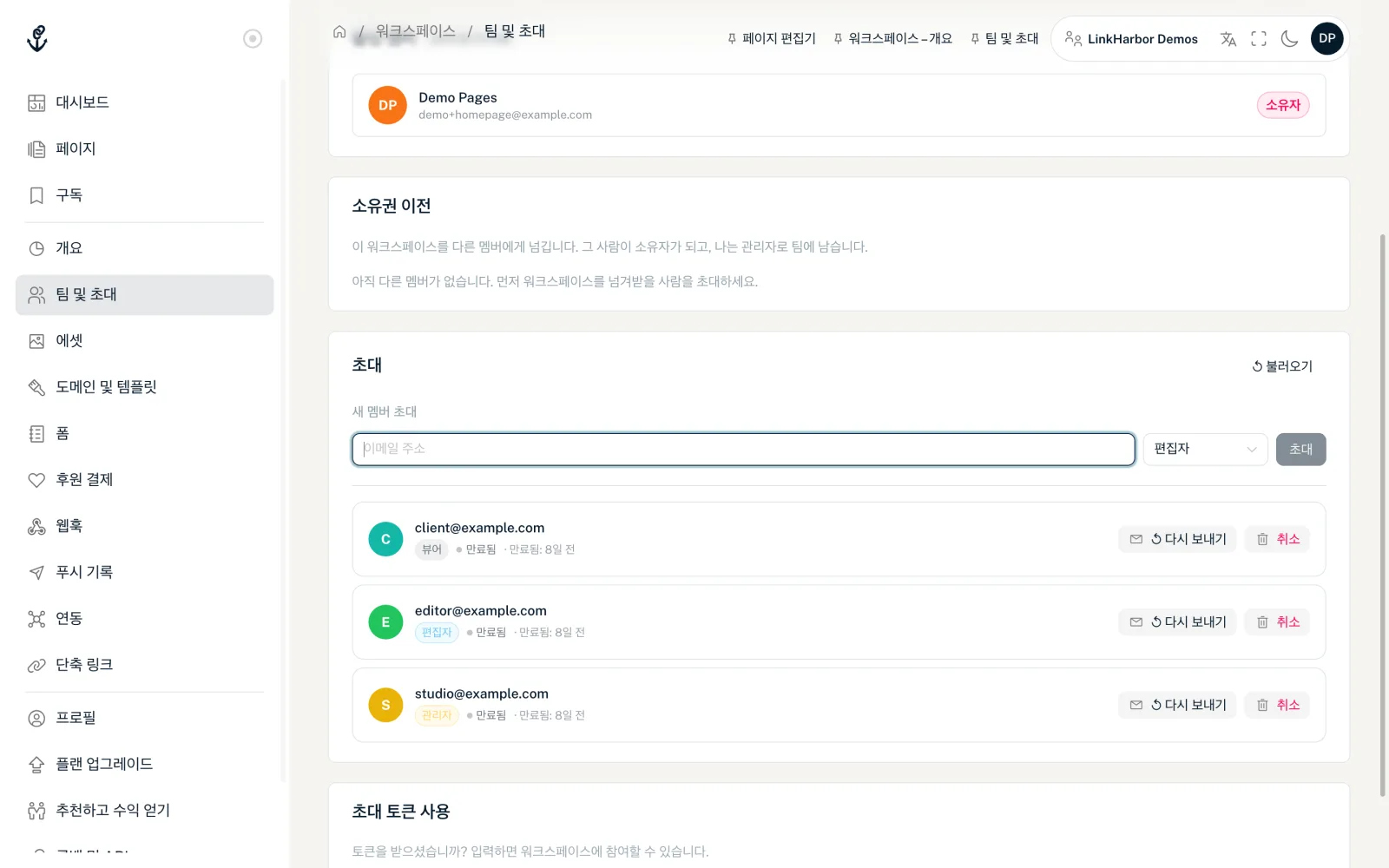
- “팀 및 초대”를 열고 “+ 멤버 초대”를 클릭하거나 “초대” 카드까지 스크롤합니다
- “새 멤버 초대”에 상대의 이메일 주소(최대 254자)를 입력합니다
- 역할을 고릅니다: 관리자, 편집자, 뷰어. 편집자가 미리 선택되어 있습니다
- “초대”를 클릭합니다
“…에 초대를 보냈습니다.” 메시지가 표시됩니다. 상대는 내 이름과 수락 링크가 담긴 이메일을 받습니다. 초대는 7일 동안 유효합니다. 각 역할이 할 수 있는 일은 역할과 권한에 있습니다.
좌석이 모두 차면 폼 대신 “멤버 한도에 도달했습니다” 안내와 “플랜 업그레이드” 버튼이 표시됩니다.
초대가 되지 않을 때
| 메시지 | 의미 |
|---|---|
| “이 이메일 주소로 보낸 초대가 이미 대기 중입니다.” | 새로 초대하지 말고 목록에서 “↺ 다시 보내기”를 사용 |
| “이미 워크스페이스 멤버입니다.” | 상대가 이미 팀에 있음 |
| “멤버 한도에 도달했습니다. 플랜을 업그레이드해 시트를 늘려 주세요.” | 대기 중인 초대를 포함해 모든 좌석이 참 |
| “짧은 시간에 너무 많은 이메일을 보냈습니다. …” | 몇 분 기다린 뒤 다시 시도 |
나 자신은 초대할 수 없습니다. 초대 이메일은 받는 사람마다 하루 최대 10통까지 보냅니다.
대기 중인 초대 관리
“초대” 카드에는 보낸 모든 초대가 이메일 주소, 역할, 상태(대기 중, 수락됨, 만료됨, 취소됨)와 함께 표시됩니다. 열려 있는 초대는 언제 만료되는지 볼 수 있습니다.
- “↺ 다시 보내기”
- 대기 중이거나 만료된 초대에 사용합니다. 상대는 새 링크가 담긴 새 이메일을 받고 7일 기간이 다시 시작됩니다. 이전 링크는 더 이상 작동하지 않습니다.
- “취소”
- 초대를 철회합니다. 링크가 작동을 멈추고 좌석이 다시 비워집니다.
초대 수락하기
- 초대 이메일의 링크를 엽니다
- 초대가 발송된 바로 그 이메일 주소로 로그인합니다. 아직 계정이 없다면 그 주소로 가입합니다
- 로그인하면 초대가 자동으로 사용됩니다
- “팀에 오신 것을 환영합니다!”가 표시되고, “이 워크스페이스로 전환”을 누르면 바로 들어갑니다
초대 링크로 가입하면 LinkHarbor가 초대를 기억했다가, 이메일 주소를 확인하고 처음 로그인할 때 사용합니다. 새 워크스페이스는 나중에 언제든 헤더의 워크스페이스 전환기로 들어갈 수 있습니다.
수락할 때 생길 수 있는 오류
- “이 초대는 다른 이메일 주소로 발송되었습니다. …”: 초대받은 계정으로 로그인
- “이 초대는 만료되었습니다. 새 초대를 요청해 주세요.”: 초대한 사람에게 다시 보내 달라고 요청
- “이미 수락된 초대입니다.”: 이미 멤버이므로 헤더에서 전환
- “존재하지 않거나 취소된 초대입니다.”: 초대가 취소되었거나 다시 발송됨
- “워크스페이스가 멤버 한도에 도달했습니다.”: 워크스페이스에 먼저 빈 좌석이 필요함
초대 토큰 사용하기
“팀 및 초대” 페이지 맨 아래에 “초대 토큰 사용” 카드가 있습니다. 이메일의 링크가 작동하지 않으면 그곳에 토큰(초대 링크에서 “token=” 뒤에 오는 긴 문자열)을 붙여 넣고 “워크스페이스 참여”를 클릭하세요. 이때도 초대받은 이메일 주소로 로그인되어 있어야 합니다.
멤버 제거
“활성 멤버” 카드에서 멤버마다 “제거” 버튼이 있습니다. 관리자와 소유자는 이 버튼으로 소유자와 자기 자신을 제외한 모든 멤버를 제거할 수 있습니다. 확인하면 “멤버를 제거했습니다.”가 표시됩니다. 그 사람은 즉시 이 워크스페이스에 접근할 수 없게 되며, 그 사람의 개인 워크스페이스에는 영향이 없습니다.
직접 워크스페이스를 떠나고 싶다면 관리자나 소유자에게 제거를 요청하세요.
역할 변경
소유자에게는 각 멤버 옆에 관리자, 편집자, 뷰어 선택 상자가 보이며 역할을 바로 바꿀 수 있습니다. 다른 사람에게는 역할이 라벨로만 보입니다. 자세한 내용은 역할과 권한에 있습니다.
소유권 이전
에이전시 프로젝트가 끝나 고객이 워크스페이스를 넘겨받는 경우처럼 다른 사람이 워크스페이스를 맡게 되면, “팀 및 초대” 페이지의 “소유권 이전” 카드에서 넘깁니다. 이 카드는 소유자에게만 보입니다.
상대가 멤버여야 합니다. Creator Free와 Creator Pro에서는 유일한 좌석이 이미 차 있으므로 워크스페이스는 Creator Agency부터 이전할 수 있습니다.
- 상대가 아직 멤버가 아니라면 초대하고, 초대를 수락할 때까지 기다립니다
- “소유권 이전” 카드의 “멤버 선택”에서 상대를 고릅니다
- “이전”을 클릭하고 “소유권을 이전하시겠습니까?” 대화상자에서 무엇이 바뀌는지 읽습니다
- 비밀번호로 확인하고 “소유권 이전”을 클릭합니다
- 상대
- 소유자가 되며, 이후 역할을 바꾸고 워크스페이스를 넘길 수 있는 유일한 사람이 됩니다.
- 나
- 관리자로 팀에 남습니다. 이를 되돌릴 수 있는 것은 워크스페이스를 다시 나에게 이전하는 새 소유자뿐입니다.
- 구독과 결제
- 워크스페이스에 그대로 남습니다. Stripe의 결제 정보는 바뀌지 않으며, 필요하면 새 소유자가 Stripe 고객 포털에서 업데이트합니다.
다운그레이드한 뒤
워크스페이스가 좌석이 더 적은 플랜으로 내려가면 남는 멤버는 제거됩니다. 소유자가 남고, 그다음 관리자, 편집자, 뷰어 순으로 남으며, 각 그룹 안에서는 가장 오래된 멤버가 먼저 남습니다. 한도를 넘는 대기 중인 초대는 취소됩니다. 해지와 다운그레이드를 참고하세요.
함께 보면 좋은 글
원하는 내용을 찾지 못했나요?
필요한 내용을 알려 주시면 지원팀이 직접 도와드립니다.