












































인증 앱의 코드로 계정을 보호합니다. 설정하고, 복구 코드를 저장하고, 새 코드를 생성하고, 끄는 방법을 안내합니다.
2단계 인증(2FA)을 켜면 로그인할 때마다 비밀번호 외에 휴대폰 인증 앱의 6자리 코드가 필요합니다. 비밀번호를 아는 사람도 계정에 들어올 수 없습니다. 2FA는 모든 플랜에서 무료이며 Google이나 Facebook으로 로그인할 때도 적용됩니다. 모든 사용자, 특히 관리자와 소유자에게 권장합니다.
필요한 것
- Google Authenticator, Authy, 1Password 같은 인증 앱
- 현재 LinkHarbor 비밀번호
- 복구 코드를 보관할 안전한 장소
2FA 설정하기
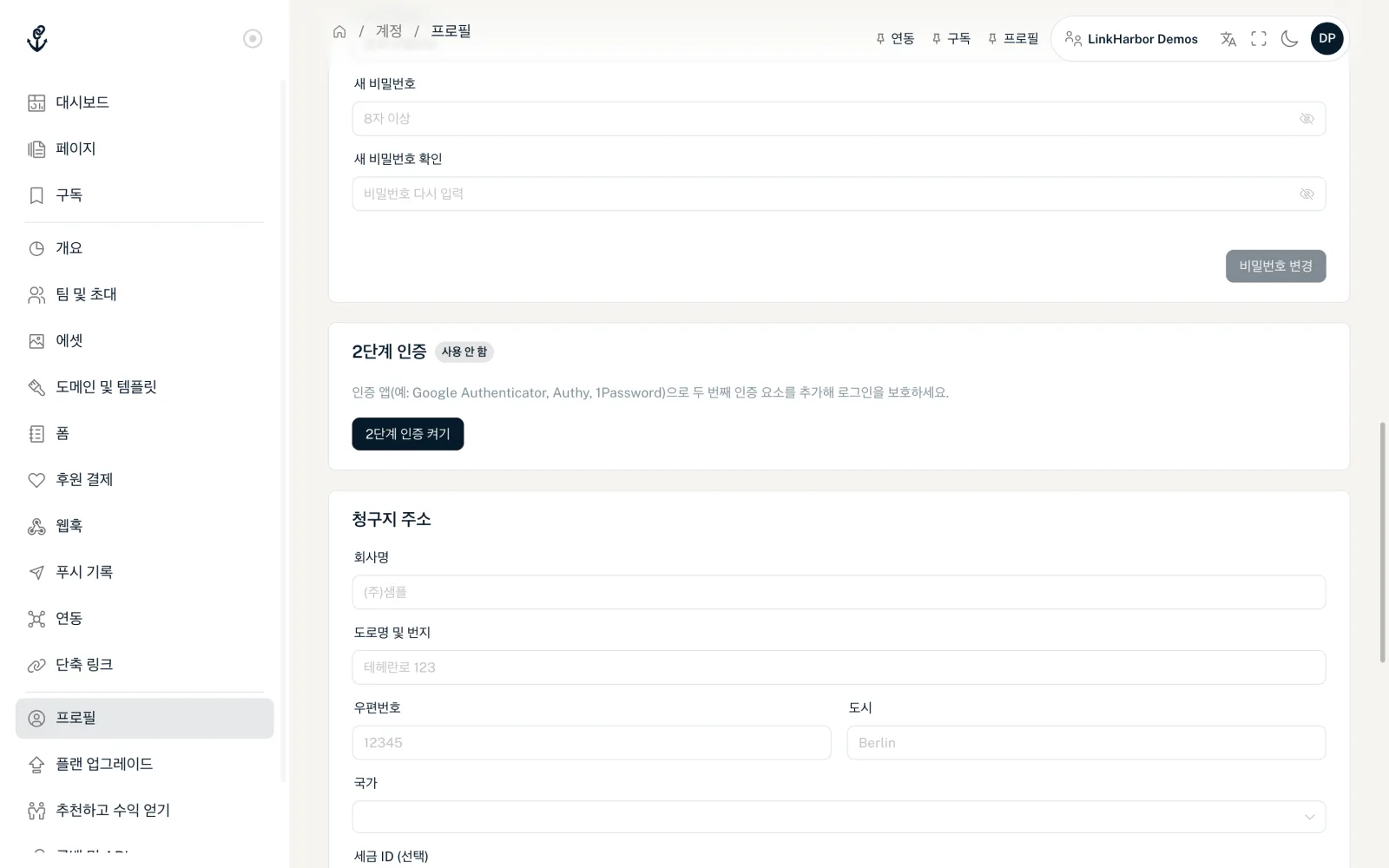
- “프로필”을 열고 “2단계 인증” 카드에서 “2단계 인증 켜기”를 클릭합니다
- “비밀번호 확인”에 현재 비밀번호를 입력하고 “다음”을 클릭합니다
- 인증 앱으로 QR 코드를 스캔하거나 “또는 이 코드를 직접 입력하세요:” 아래에 표시된 키를 입력합니다
- “앱에 표시된 6자리 코드를 입력하세요”에 6자리 코드를 입력하고 “확인”을 클릭합니다
- 표시된 복구 코드를 저장하고 “복구 코드를 저장했습니다”에 체크한 뒤 “완료”를 클릭합니다
“2단계 인증을 켰습니다.”가 표시되고 카드의 상태가 “사용 중”으로 바뀝니다. 다음 로그인부터 LinkHarbor가 코드를 요청합니다.
복구 코드
설정할 때 복구 코드 10개를 받습니다. 휴대폰이 없을 때 코드 하나로 한 번 로그인할 수 있습니다.
- 각 코드는 정확히 한 번만 사용 가능
- 카드에 남은 코드 수가 표시됨
- 코드가 3개 미만이면 새 코드를 생성하라는 안내가 표시됨
새 코드 생성
“새 복구 코드 생성”을 클릭하고 비밀번호로 확인합니다. 새 코드 10개를 받으며, 이전 코드는 모두 즉시 무효가 됩니다. 새 코드도 안전한 곳에 보관하세요.
2FA로 로그인하기
비밀번호를 입력하면 “2단계 인증 확인” 페이지가 나타납니다. 앱의 현재 코드를 입력하거나 “복구 코드 사용하기”를 고릅니다. 코드가 틀리거나 만료되었을 때 어떻게 되는지는 로그인, 비밀번호 분실, 2단계 인증에서 설명합니다.
새 휴대폰
휴대폰을 바꿀 때는 인증 앱의 내보내기 기능으로 항목을 옮기거나 백업 기능이 있는 앱을 쓰세요. 또는 복구 코드로 로그인한 뒤 2FA를 끄고 새 휴대폰에서 다시 설정할 수 있습니다.
2FA 끄기
- 카드에서 “2단계 인증 끄기”를 클릭합니다
- 비밀번호를 입력합니다
- 인증 앱의 코드나 복구 코드를 입력합니다
- 확인하면 “2단계 인증을 껐습니다.”가 표시됩니다
그 뒤에는 다시 비밀번호만으로 로그인합니다. 2FA를 켜거나 꺼도 LinkHarbor는 이메일을 보내지 않습니다.
휴대폰과 코드를 모두 잃어버렸다면
인증 앱에도 접근할 수 없고 복구 코드도 없다면 직접 로그인할 수 없습니다. 이 경우 지원팀에 문의하세요.
함께 보면 좋은 글
원하는 내용을 찾지 못했나요?
필요한 내용을 알려 주시면 지원팀이 직접 도와드립니다.