












































대시보드에 로그인하는 방법, 로그인에 여러 번 실패하면 어떻게 되는지, 잊어버린 비밀번호를 재설정하고 2FA 코드를 입력하는 방법을 안내합니다.
대시보드는 deck.linkharbor.com에 있습니다. 그곳에서 이메일과 비밀번호, 또는 Google이나 Facebook으로 로그인합니다. 이 글에서는 로그인 페이지에서 일어나는 일, 잊어버린 비밀번호를 재설정하는 방법, LinkHarbor가 2단계 인증 코드를 요청할 때 해야 할 일을 설명합니다.
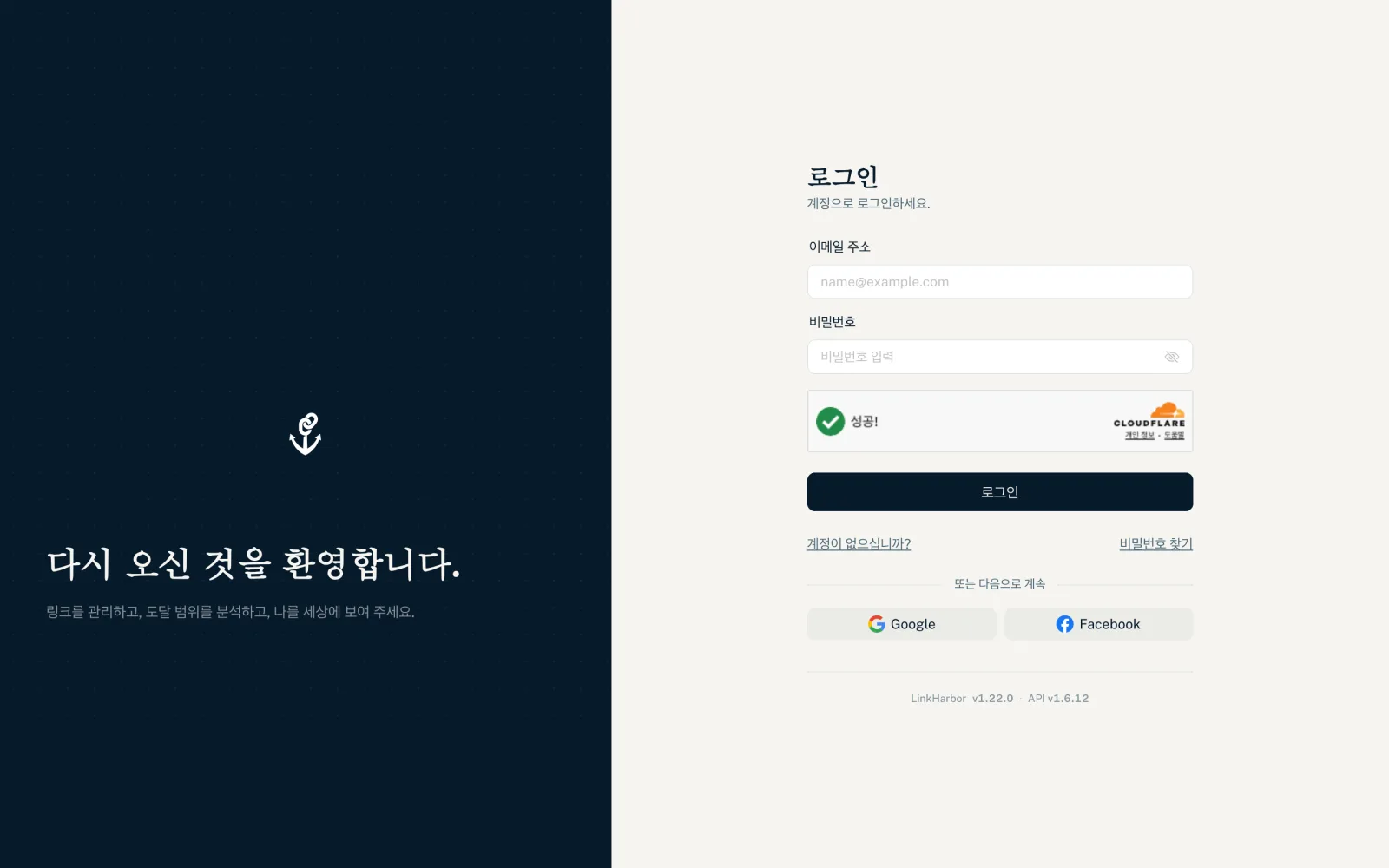
이메일과 비밀번호로 로그인
- “이메일 주소”와 “비밀번호”를 입력합니다. 눈 아이콘을 누르면 비밀번호가 보입니다
- 자동 보안 확인이 끝날 때까지 기다립니다
- “로그인”을 클릭합니다
그러면 대시보드로 이동합니다. 아직 페이지를 만들지 않았다면 대신 설정 마법사가 열립니다. 팀 초대 링크로 들어왔다면 로그인한 직후 초대가 수락됩니다.
보안 확인은 자동화된 공격으로부터 로그인을 보호합니다. 보통은 보이지 않게 실행됩니다. 아직 끝나지 않았다면 “보안 확인이 아직 완료되지 않았습니다. 잠시 기다린 후 다시 시도하세요.”가 표시됩니다.
Google 또는 Facebook으로 로그인
“또는 다음으로 계속” 아래에 “Google”과 “Facebook” 버튼이 있습니다. 제공업체로 이동해 확인하면 자동으로 돌아옵니다. 이 이메일 주소로 된 LinkHarbor 계정이 아직 없으면 새로 만들어집니다. 자세한 내용은 계정 만들기에 있습니다.
로그인이 되지 않을 때
| 메시지 | 의미와 해결 방법 |
|---|---|
| “이메일 또는 비밀번호가 올바르지 않습니다.” | 이메일이나 비밀번호가 틀림. 철자를 확인하거나 비밀번호를 재설정 |
| “먼저 이메일 주소를 인증해 주세요.” | 아직 이메일 주소를 확인하지 않음. 확인 이메일의 링크를 클릭 |
| “로그인 시도가 너무 많습니다. 잠시 기다려 주세요.” | 짧은 시간에 실패가 너무 많음. 기다린 뒤 다시 시도 |
| “비밀번호가 너무 깁니다.” | 비밀번호는 최대 200자 |
| “계정이 차단되었습니다. 지원팀에 문의해 주세요.” | LinkHarbor가 계정을 차단함. 지원팀에 문의 |
| “계정이 비활성화되었습니다. 예상하지 못한 경우 지원팀에 문의해 주세요.” | 계정이 삭제된 뒤처럼 활성 상태가 아님. 다시 가입하거나 지원팀에 문의 |
로그인한 상태에서 계정이 차단되면 대시보드가 로그아웃시키고 “계정이 차단되어 로그아웃되었습니다. 지원팀에 문의해 주세요.”를 표시합니다. 계정이 차단되는 이유와 이의 제기 방법은 콘텐츠 신고, 정지, 이의 제기에서 설명합니다.
로그인 실패가 많을 때의 보호 장치
같은 네트워크에서 같은 이메일 주소로 비밀번호를 여러 번 틀리면 LinkHarbor가 한동안 시도를 막습니다. 실패할 때마다 차단 시간이 길어집니다.
| 실패 횟수 | 대기 시간 |
|---|---|
| 5회 이상 | 1분 |
| 10회 이상 | 5분 |
| 20회 이상 | 30분 |
한 시간 동안 더 실패하지 않으면 횟수가 초기화됩니다. 비밀번호가 맞다고 확신하는데도 로그인이 안 되면 계속 추측하지 말고 “비밀번호 찾기”를 사용하세요.
비밀번호 찾기
- 로그인 페이지에서 “비밀번호 찾기”를 클릭합니다
- 이메일 주소를 입력하고 “링크 요청”을 클릭합니다
- “비밀번호를 재설정하세요” 이메일을 열고 링크를 클릭합니다
- “새 비밀번호”에 8자 이상의 새 비밀번호를 입력하고 한 번 더 입력합니다
- “비밀번호 재설정”을 클릭하면 2초 후 로그인 페이지로 이동합니다
페이지에 “이 링크는 만료되었거나 이미 사용되었습니다.”가 표시되면 “새 링크 요청”으로 새 링크를 요청하세요. 링크의 유효 기간, 한도, 재설정 후 일어나는 일 등 나머지는 비밀번호 변경 및 재설정에 있습니다.
2단계 인증 확인
2단계 인증을 켰다면 비밀번호(또는 Google이나 Facebook 로그인) 다음에 “2단계 인증 확인” 페이지가 나옵니다.
- 인증 앱을 엽니다
- LinkHarbor의 현재 6자리 코드를 입력합니다
- “확인”을 클릭합니다
휴대폰이 곁에 없다면 “복구 코드 사용하기”를 클릭하고 복구 코드 중 하나를 입력하세요. 각 코드는 한 번만 쓸 수 있습니다. “인증 앱 코드로 돌아가기”로 다시 전환합니다.
- “코드가 올바르지 않습니다. 다시 시도해 주세요.”
- 코드가 틀렸거나 이미 만료되었습니다. 앱에서 다음 코드를 기다리세요. 이런 일이 계속되면 휴대폰의 시간이 자동으로 설정되어 있는지 확인하세요.
- “세션이 만료되었습니다. 다시 로그인해 주세요.”
- 확인은 5분 동안 유효하며 5번 시도할 수 있습니다. 그 뒤에는 비밀번호로 다시 로그인하세요.
- “잘못된 코드를 너무 많이 입력했습니다. 계정의 2단계 인증 로그인이 잠겼습니다. …”
- 15분 안에 코드를 10번 틀리면 계정의 2단계 인증 확인이 15분 동안 잠깁니다. 메시지에 남은 시간(분)이 표시되며, 그 뒤에 다시 시도하세요.
함께 보면 좋은 글
원하는 내용을 찾지 못했나요?
필요한 내용을 알려 주시면 지원팀이 직접 도와드립니다.