












































내비게이션, 상단 바, 워크스페이스 전환, 언어, 다크 모드, “시작하기” 체크리스트까지 대시보드를 쉽게 둘러보는 방법을 안내합니다.
deck.linkharbor.com의 대시보드에서 페이지를 만들고, 팀을 관리하고, 수치를 확인합니다. 대시보드는 왼쪽의 내비게이션, 상단 바, 콘텐츠 영역의 세 부분으로 되어 있습니다. 이 글에서는 세 부분을 모두 설명합니다.
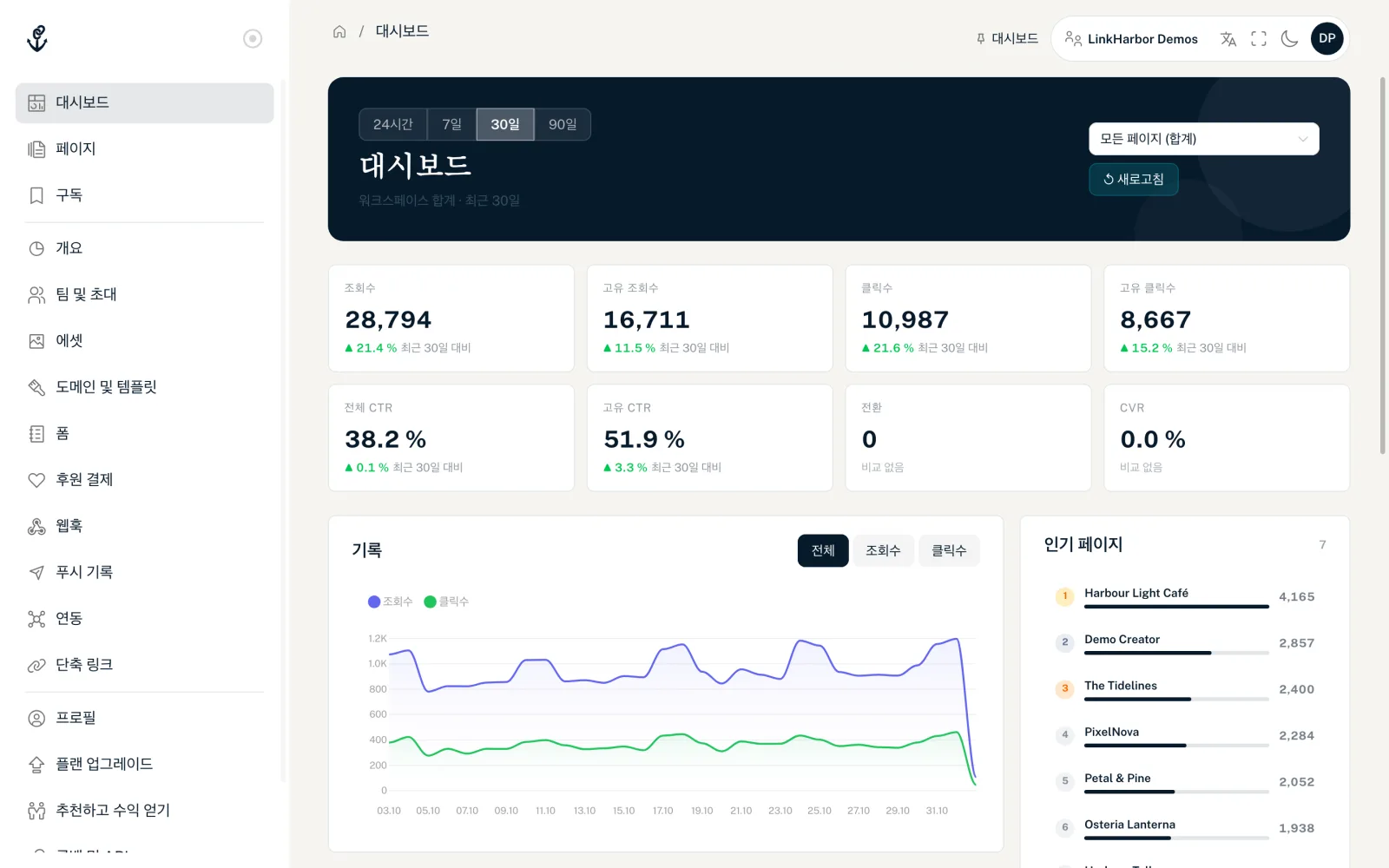
“대시보드” 홈 페이지
로그인하면 홈 페이지로 이동합니다. 맨 위에서 기간(“24시간”, “7일”, “30일”, “90일”)과 “모든 페이지 (합계)” 또는 개별 페이지 중 무엇을 볼지 고릅니다. 타일에는 조회수, 클릭수, 클릭률, 전환이 각각 이전 기간 대비 변화와 함께 표시됩니다. 기록, 인기 페이지, 인기 링크, 국가·기기·출처별 분석은 Creator Pro부터 제공됩니다. 모든 지표는 대시보드 지표 설명에서 설명합니다.
내비게이션
왼쪽 내비게이션은 세 그룹으로 나뉩니다. 워크스페이스에서 내 역할로 열 수 없는 메뉴 항목은 숨겨집니다.
| 메뉴 항목 | 내용 | 보이는 역할 |
|---|---|---|
| 대시보드 | 워크스페이스의 지표 | 모든 역할 |
| 페이지 | 내 페이지, 페이지 빌더, 페이지 편집기 | 모든 역할 |
| 구독 | 내가 팔로우하는 페이지 | 모든 역할 |
| 개요 | 플랜, 사용량, 한도, 워크스페이스의 봇 보호 | 모든 역할(봇 보호는 관리자부터) |
| 팀 및 초대 | 멤버, 초대, “소유권 이전” | 모든 역할(초대는 관리자부터, 역할 변경과 이전은 소유자만) |
| 에셋 | 이미지, 동영상, 오디오, 파일 | 모든 역할(업로드는 편집자부터) |
| 도메인 및 템플릿 | 커스텀 도메인과 커스텀 템플릿 | 관리자와 소유자 |
| 폼 | 폼과 제출 내역 | 모든 역할(편집은 편집자부터) |
| 후원 결제 | ‘후원하기’ 블록으로 들어온 결제 | 관리자와 소유자 |
| 웹훅 | 내 서버로 보내는 알림 | 관리자와 소유자 |
| 푸시 기록 | 보낸 푸시 알림과 주간 한도 | 모든 역할 |
| 연동 | 연결된 플랫폼과 푸시 규칙 | 모든 역할(변경은 관리자부터) |
| 단축 링크 | 클릭을 집계하는 짧은 URL | 관리자와 소유자 |
| 프로필 | 개인 정보, 비밀번호, 2단계 인증, 계정 삭제 | 모든 역할 |
| 플랜 업그레이드 | 플랜 비교, 업그레이드, 구독 관리 | 모든 역할(변경은 관리자와 소유자만) |
| 추천하고 수익 얻기 | 추천 프로그램 | 모든 역할 |
| 콜백 및 API | 연결된 앱, API 키, 콜백 시크릿 | 모든 역할(API 키는 관리자와 소유자만) |
| 로그아웃 | 세션 종료 | 모든 역할 |
각 역할이 할 수 있는 일은 역할과 권한에서 설명합니다. 내 역할로 열 수 없는 대시보드 페이지를 주소로 직접 열면 대시보드가 홈 페이지로 이동시킵니다.
상단 바
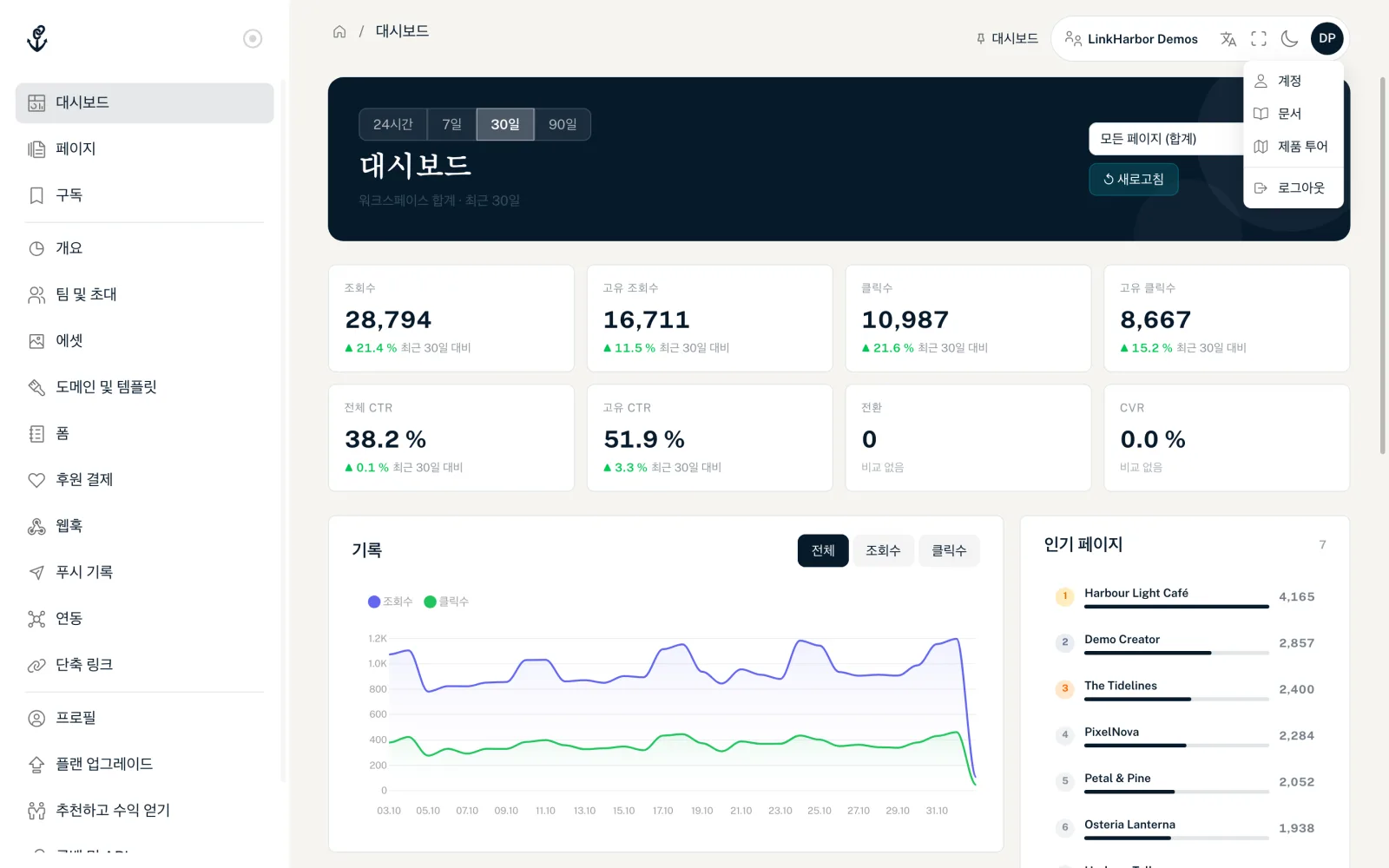
상단 바에는 왼쪽부터 오른쪽으로 다음 항목이 있습니다.
- 로고
- 내비게이션을 열고 닫습니다. 작은 화면에서 유용합니다.
- 경로 표시
- 현재 위치를 보여 줍니다. 예: “페이지 / 149 / 페이지 편집기”. 숫자는 페이지 ID입니다.
- 최근 방문과 고정
- 이 탭에서 마지막으로 연 대시보드 페이지 3개와 핀 아이콘으로 고정한 페이지가 표시됩니다. X로 항목을 제거합니다. 이 바는 계정이 아니라 브라우저에만 저장됩니다.
- “투어 시작”
- 제품 투어를 시작합니다. 이 안내는 가입 후 14일 동안만, 그리고 투어를 끝내거나 숨기지 않은 동안에만 나타납니다.
- “뷰어”
- 활성 워크스페이스에서 뷰어 역할일 때만 나타납니다. 이때는 페이지, 통계, 대부분의 영역을 볼 수 있지만 아무것도 바꿀 수 없습니다.
- 워크스페이스 전환기
- 활성 워크스페이스의 이름을 보여 줍니다. 여러 워크스페이스의 멤버라면 클릭할 때 목록이 열립니다. 자세한 내용은 아래에 있습니다.
- 언어
- 대시보드의 언어를 바꿉니다. 43개 언어 중에서 고를 수 있습니다. 선택은 즉시 적용되고 계정에 저장되므로 LinkHarbor의 이메일도 이 언어로 옵니다.
- 전체 화면
- 브라우저 바를 숨깁니다. 큰 화면에서만 보입니다.
- 라이트/다크
- 밝은 디자인과 어두운 디자인(다크 모드)을 전환합니다.
- 아바타
- 내 이니셜입니다. 메뉴에는 “계정”(프로필), “문서”(개발자 문서, 새 탭에서 열림), “제품 투어”(제품 투어 시작. “투어 시작”처럼 처음 14일 동안, 투어를 끝내거나 숨기지 않은 동안에만), “로그아웃”이 있습니다.
워크스페이스 전환
모든 계정에는 개인 워크스페이스가 있습니다. 다른 사람의 팀 초대를 수락하면 그 워크스페이스가 추가됩니다. 그러면 워크스페이스 전환기에 모든 워크스페이스가 이름, 유형(“개인” 또는 “팀”), 내 역할과 함께 나열됩니다. 다른 워크스페이스를 클릭하면 전환되고 “‘이름’(으)로 전환했습니다.”가 표시된 뒤 홈 페이지가 열립니다. 페이지, 통계, 플랜, 팀은 항상 활성 워크스페이스를 기준으로 합니다. 자세한 내용은 워크스페이스 한눈에 보기에 있습니다.
“시작하기” 체크리스트
페이지 편집기에서 페이지를 열면(페이지 → “설정”) 탭 위에 “x/5 완료” 진행 상황과 함께 “시작하기” 체크리스트가 나타납니다. 완성된 페이지에 아직 무엇이 빠졌는지 보여 줍니다. 각 단계를 클릭하면 해당 위치로 이동합니다.
| 단계 | 완료 조건 |
|---|---|
| 페이지 생성 | 항상 완료 |
| 링크 추가 | 페이지에 링크가 하나 이상 있음 |
| 콘텐츠 추가 | 초안에 콘텐츠가 있음. 대개 템플릿으로 이미 완료됨 |
| SEO 설정 | SEO 제목이 설정됨(SEO와 소셜 미디어 미리보기 참고) |
| 게시 | 페이지가 한 번 이상 게시됨 |
체크리스트는 편집자 이상의 역할에게 보이며, 페이지를 두 번째로 게시할 때까지만 표시됩니다. X(“체크리스트 숨기기”)로 숨기며, 모든 단계를 마치면 “숨기기” 버튼과 함께 “모두 완료했습니다! 페이지가 준비되었습니다.”가 나타납니다. 숨기기는 페이지마다, 이 브라우저에서만 적용됩니다.
함께 보면 좋은 글
원하는 내용을 찾지 못했나요?
필요한 내용을 알려 주시면 지원팀이 직접 도와드립니다.