












































처음 로그인하면 마법사가 핸들, 템플릿, 플랫폼, 링크의 네 단계로 첫 페이지까지 안내합니다.
“페이지 설정하기” 마법사는 처음 로그인한 뒤 아직 페이지를 만들지 않은 동안 나타납니다. 네 단계로 페이지 주소, 템플릿, 가장 중요한 링크를 고릅니다. 마지막에 LinkHarbor가 페이지를 만들고 페이지 빌더를 엽니다. 다른 서비스에서 옮겨 온다면 Linktree 등 다른 서비스에서 옮겨 오기도 도움이 됩니다.
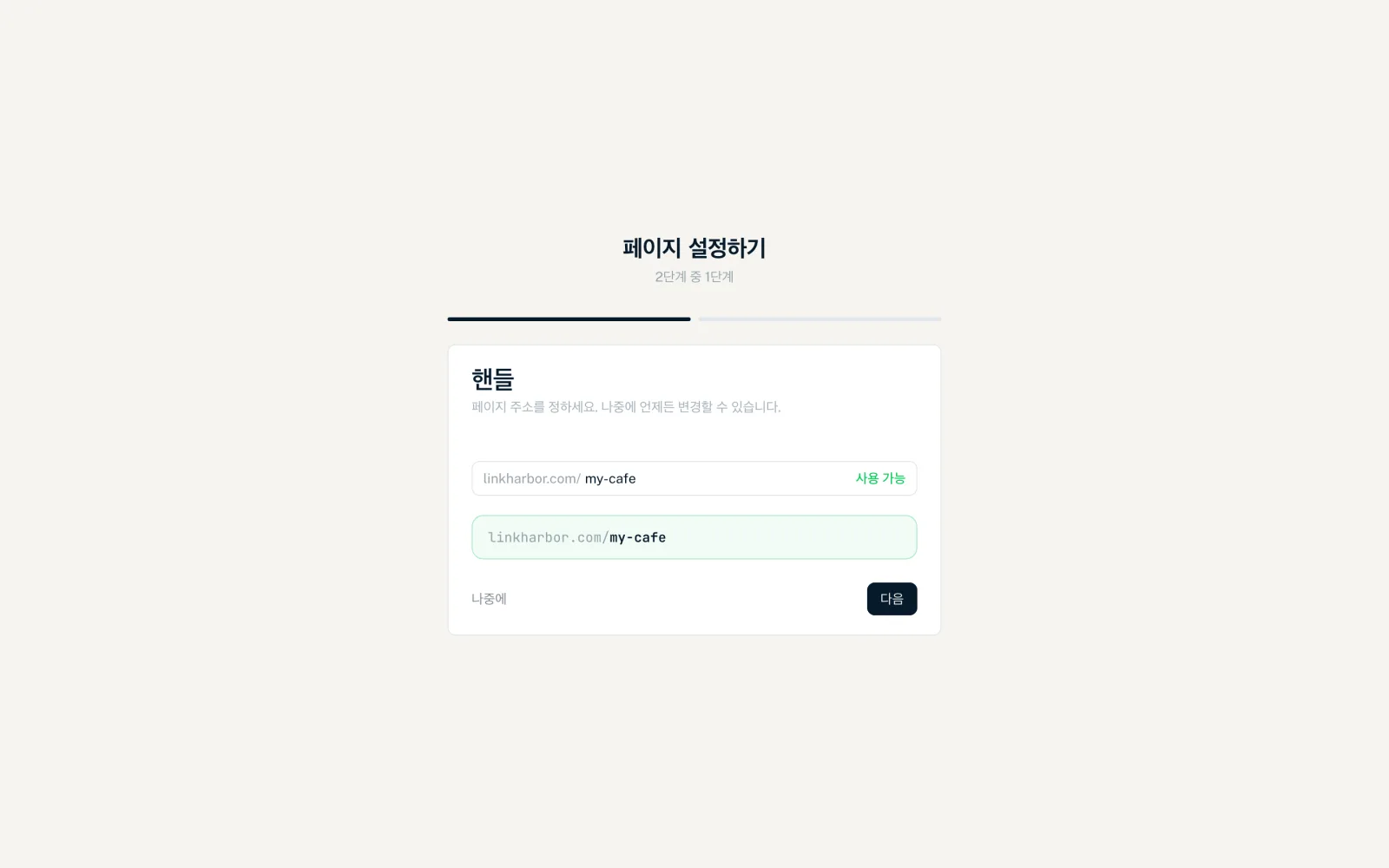
1단계: 핸들 고르기
핸들은 linkharbor.com/ 뒤에 오는 부분, 즉 페이지의 주소입니다. 나중에 페이지 설정에서 언제든 바꿀 수 있습니다.
- 소문자 a–z, 숫자, 하이픈을 쓸 수 있으며 최대 64자
- 대문자는 자동으로 소문자로 바뀌고 다른 문자는 제거됨
- 입력하는 동안 마법사가 핸들이 “사용 가능”인지 “사용 중”인지 확인함
- 그 아래에 완성된 주소의 미리보기가 표시됨
help, login, pricing 같은 일부 단어는 LinkHarbor용으로 예약되어 있습니다. 새 페이지 만들기를 참고하세요. 가입하기 전에 linkharbor.com에서 원하는 핸들을 이미 입력했다면 여기에 채워져 있습니다. 하지만 그것으로 핸들이 예약되지는 않으므로 페이지를 만들어 확보하세요.
2단계: 템플릿 고르기
템플릿은 페이지의 기본 틀입니다: “페이지에 사용할 템플릿을 선택하세요. 나중에 빌더에서 바꿀 수 있습니다.” 마법사에는 플랜에 포함된 템플릿이 표시되며, Free 플랜에서는 Basic, Compact, Simple List입니다. 각 타일에는 미리보기 이미지, 이름, 짧은 설명이 있으며 클릭 한 번으로 템플릿을 선택합니다. 모든 템플릿의 더 큰 미리보기는 나중에 페이지 빌더에서 볼 수 있습니다. 템플릿을 참고하세요.
3단계: 플랫폼 선택
“사용하는 플랫폼을 선택하세요.”에서 페이지에 넣고 싶은 것을 모두 클릭합니다. 선택지는 그룹별로 정리되어 있습니다.
| 그룹 | 플랫폼 |
|---|---|
| 소셜 미디어 | Facebook, YouTube, Instagram, TikTok, X / Twitter, LinkedIn, Pinterest, Snapchat, Twitch, Reddit, Threads, Bluesky |
| 앱 및 메신저 | WhatsApp, Telegram, Signal, Discord, Slack, Viber, LINE, WeChat, Microsoft Teams |
| 기본 | 웹사이트, 이메일, 전화, 쇼핑몰, 팟캐스트, 블로그, Calendly, 예약하기 |
| 기타 | 원하는 이름(최대 80자)으로 직접 추가하는 항목: “링크 이름(예: 내 쇼핑몰)” 입력란에 이름을 입력하고 “추가” 클릭 |
“선택됨”에 선택한 항목이 표시되며, X 표시로 개별 항목을 제거할 수 있습니다. 플랫폼을 하나 이상 고르면 “다음”이 활성화됩니다.
4단계: URL 입력
선택한 플랫폼마다 입력란이 나타납니다. 프로필 URL, 전화번호, 이메일 주소처럼 맞는 주소를 입력하세요. 빈 입력란은 건너뛰며, 휴지통 아이콘으로 항목을 제거합니다.
- URL
- https://example.com처럼 완전한 주소여야 합니다. 그렇지 않으면 “올바르지 않은 URL — 예: https://example.com”이 표시됩니다.
- 전화
- 올바른 전화번호이며, 국가 번호를 포함하는 것이 좋습니다.
- 이메일
- 올바른 이메일 주소입니다.
“페이지 만들기”를 클릭합니다. 전화와 이메일은 소셜 블록의 아이콘이 되고, 나머지 항목은 모두 링크가 됩니다. 처음에는 LinkHarbor가 핸들을 제목으로 쓰며, 제목은 페이지 빌더나 페이지 설정에서 바꿀 수 있습니다. 그런 다음 새 페이지와 함께 페이지 빌더가 열립니다.
건너뛰기
모든 단계를 채울 필요는 없습니다. “건너뛰기”는 다음과 같이 작동합니다.
- 사용 가능한 핸들을 이미 입력했다면 LinkHarbor가 선택한 템플릿(또는 사용 가능한 첫 번째 템플릿)으로 바로 페이지를 만들고 페이지 빌더를 엶
- 핸들이 없으면 대시보드로 이동하며, 나중에 “+ 새 페이지”로 페이지를 만듦. 그때까지는 로그인할 때마다 마법사가 다시 열림
그사이 누군가 핸들을 가져갔다면 페이지를 만들 때 “이미 사용 중인 핸들입니다.”가 표시됩니다. “페이지 만들기”를 클릭했다면 마법사가 1단계로 돌아가니, 그곳에서 다른 핸들을 고르세요.
마법사가 더 이상 나타나지 않는 경우
페이지를 만들었거나 팀 초대를 수락하면 마법사가 완료된 것으로 간주됩니다. 다른 워크스페이스로 초대를 받았다면 초대가 먼저 수락됩니다. Google로 로그인한 뒤처럼 마법사가 보이지 않았다면 “페이지”에서 첫 페이지를 만드세요. 페이지 만들기를 참고하세요.
함께 보면 좋은 글
원하는 내용을 찾지 못했나요?
필요한 내용을 알려 주시면 지원팀이 직접 도와드립니다.