












































페이지 빌더의 구성, 미리보기, 저장 방식을 설명합니다. 초안과 게시가 어떻게 함께 작동하는지, 각 설정이 어디에 있는지 안내합니다.
페이지 빌더는 페이지를 디자인하는 도구입니다. 블록, 링크, 색상, 글꼴, 배경, 게시를 한곳에서 다루며 가운데에 실시간 미리보기가 있습니다. 이 글에서는 빌더의 구성, 저장 방식, 그리고 대신 페이지 편집기에 있는 설정을 설명합니다.
빌더 열기
- 대시보드 왼쪽에서 “페이지”를 엽니다
- 편집할 페이지 옆의 “빌더”를 클릭합니다
- 왼쪽에 “블록” 탭, 가운데에 모바일 미리보기가 있는 빌더가 열립니다
편집자, 관리자, 소유자 역할의 멤버가 빌더를 열 수 있습니다. 뷰어는 페이지 편집기의 “통계”와 “버전” 탭에서만 페이지를 봅니다. 자세한 내용은 역할과 권한에 있습니다.
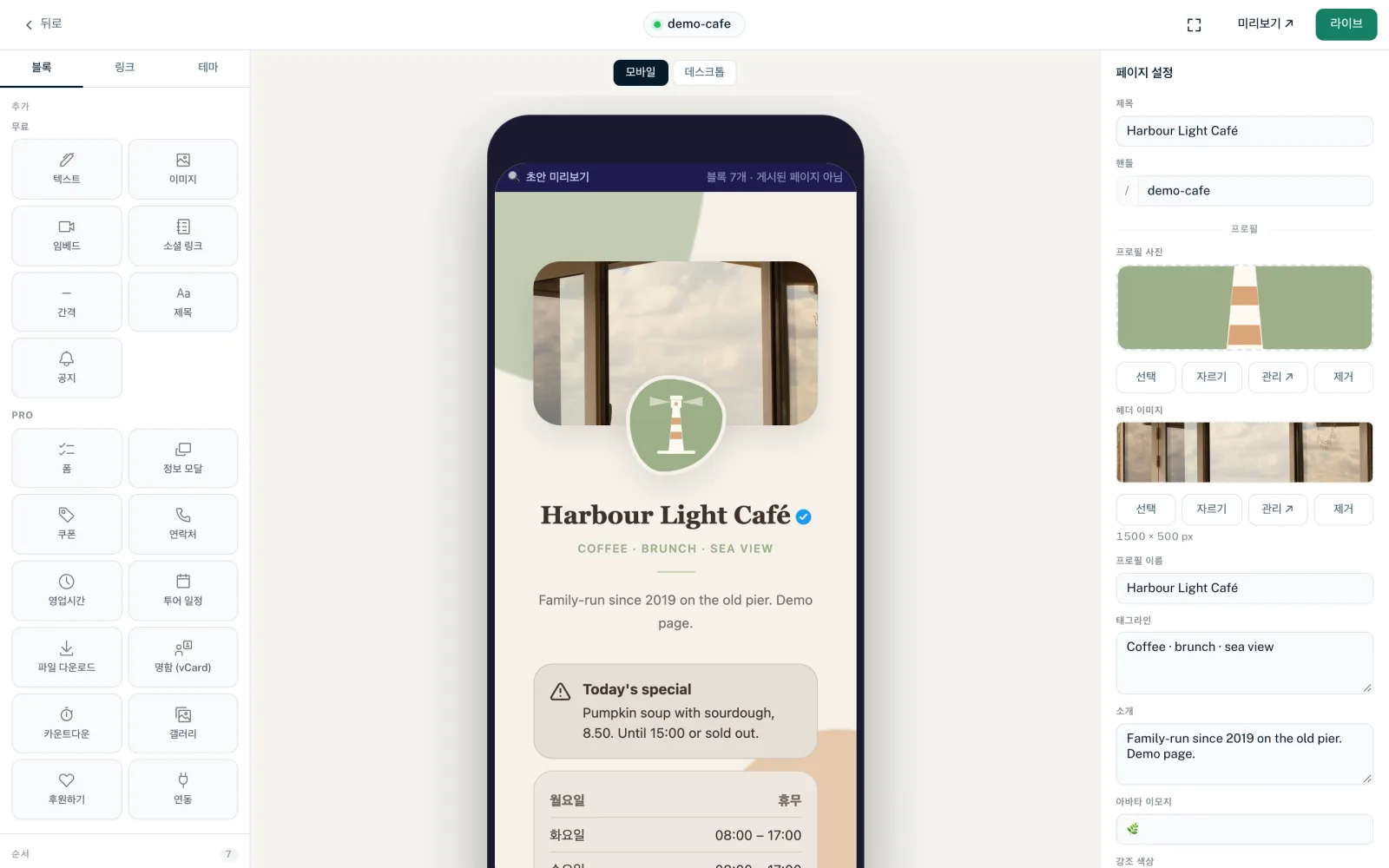
구성: 세 개의 열
- 왼쪽 열
- 세 개의 탭이 있습니다. “블록”(블록 추가와 정렬), “링크”(페이지의 링크 목록), “테마”(템플릿, 프리셋, 색상, 배경, 버튼 스타일, 글꼴, 커스텀 CSS)입니다.
- 가운데: 미리보기
- 초안을 보여 줍니다. “모바일”과 “데스크톱”으로 휴대폰 프레임과 브라우저 프레임을 전환합니다. 기본값은 “모바일”입니다.
- 오른쪽 열
- 선택한 항목에 따라 달라집니다. 아무것도 선택하지 않으면 “페이지 설정”이, 링크를 클릭하면 링크 편집기가, 블록을 클릭하면 블록 편집기가 표시됩니다. ✕를 누르면 페이지 설정으로 돌아갑니다.
헤더 바
- “뒤로”
- 페이지 목록으로 돌아갑니다. 맨 위에 아직 “⟳ 저장 중”이 표시되어 있으면 빌더가 먼저 “저장하지 않은 변경 사항이 있습니다. 나가시겠습니까?”라고 묻습니다. 블록에서 마지막으로 입력한 뒤에는 잠시 기다렸다가 빌더를 떠나세요.
- 핸들
- 가운데에 페이지 핸들이 페이지로 가는 링크로 표시됩니다. 색깔 점은 페이지의 상태를 나타냅니다.
- 저장 상태
- 테마, 템플릿 항목, 이미지, 제목, 핸들, SEO, 커스텀 CSS의 상태를 보여 줍니다: “⟳ 저장 중”, 그다음 “저장됨”. “오류”는 마지막 변경이 저장되지 않았다는 뜻이며, 옆의 메시지가 이유를 알려 줍니다. 블록과 링크의 변경은 여기에 표시되지 않으며, 그곳에서 실패하면 메시지만 보입니다.
- 전체 화면(네 모서리 아이콘)
- 빌더를 전체 화면으로 보여 줍니다. 다시 클릭하면(“전체 화면 종료”) 원래대로 돌아갑니다.
- “미리보기 ↗”
- 현재 초안을 새 브라우저 탭에서 엽니다.
- “게시” 또는 “라이브”
- 초안을 새 버전으로 게시합니다. “라이브”는 초안이 게시된 페이지와 똑같다는 뜻입니다. 아직 공개되지 않은 내용을 바꾸면 버튼이 “게시”로 바뀝니다. 클릭하면 “🎉 버전 …이(가) 게시되었습니다!”가 표시됩니다.
저장: 초안과 게시
빌더에는 초안을 저장하는 버튼이 없습니다. 거의 모든 것이 페이지의 초안에 자동으로 저장됩니다. 공개 페이지는 게시할 때만 바뀝니다. 게시할 때마다 새 버전이 만들어지며, 나중에 페이지 편집기의 “버전”에서 그 버전을 초안으로 되돌릴 수 있습니다. 게시와 버전을 참고하세요.
| 바꾸는 것 | 저장 시점 |
|---|---|
| 테마: 색상, 프리셋, 배경, 버튼 스타일, 글꼴 | 마지막 변경 후 약 2초 뒤 자동 |
| 오른쪽의 템플릿 항목. 예: “프로필 이름”, “소개” | 마지막 변경 후 약 2초 뒤 자동 |
| 블록의 콘텐츠와 표시 | 마지막 입력 직후 자동 |
| 링크의 스타일과 레이아웃 옵션 | 마지막 입력 직후 자동 |
| 링크 활성 여부, 예약, 지역 타기팅 | 즉시 |
| 블록과 링크의 순서 | 끌어다 놓는 즉시 |
| 템플릿 이미지 자리의 이미지 | 즉시 |
| 제목, 핸들, SEO 제목, 설명 | 입력란을 벗어날 때 |
| “Noindex” | 즉시 |
| 커스텀 CSS | “CSS 저장” 버튼을 눌러야만 |
제목과 핸들은 예외입니다. 초안에 속하지 않으며 게시하지 않아도 즉시 적용됩니다. 핸들을 바꾸면 페이지는 바로 새 주소로 접속되고 이전 주소는 작동을 멈춥니다. 리디렉션은 없습니다.
블록의 입력란에 “필수”, “너무 깁니다”, 잘못된 주소 같은 오류가 표시되면 빌더는 그 입력란을 고칠 때까지 블록을 저장하지 않습니다. 소셜 블록에서는 “이 블록을 저장하려면 강조 표시된 URL을 수정하세요.”로 표시됩니다. LinkHarbor가 변경을 거부하면 메시지가 이유를 알려 줍니다. 예: “플랜의 최대 블록 수에 도달했습니다.” 저장한 변경이 페이지에 나타나지 않으면 변경 사항이 페이지에 반영되지 않을 때를 참고하세요.
미리보기
- 미리보기는 공개 페이지가 아니라 항상 초안을 보여 줌. 맨 위의 안내에 블록 수와 “게시된 페이지 아님”이 표시됨
- 저장된 변경마다 다시 불러오며, 입력 중인 입력란의 커서는 그대로 유지됨
- 예약된 링크는 미리보기에 항상 나타나며 “미리보기 전용 · …에 게시” 또는 “미리보기 전용 · …에 종료됨” 안내가 붙음
- 선택한 정보 모달은 선택되어 있는 동안 미리보기에서 열린 상태로 표시됨
- 공유 대화상자, QR 코드, 팔로우 배너는 미리보기가 아니라 실제 페이지에만 나타남
- Creator Free에서는 Pro 블록이 표시되지 않음
오른쪽 패널의 페이지 설정
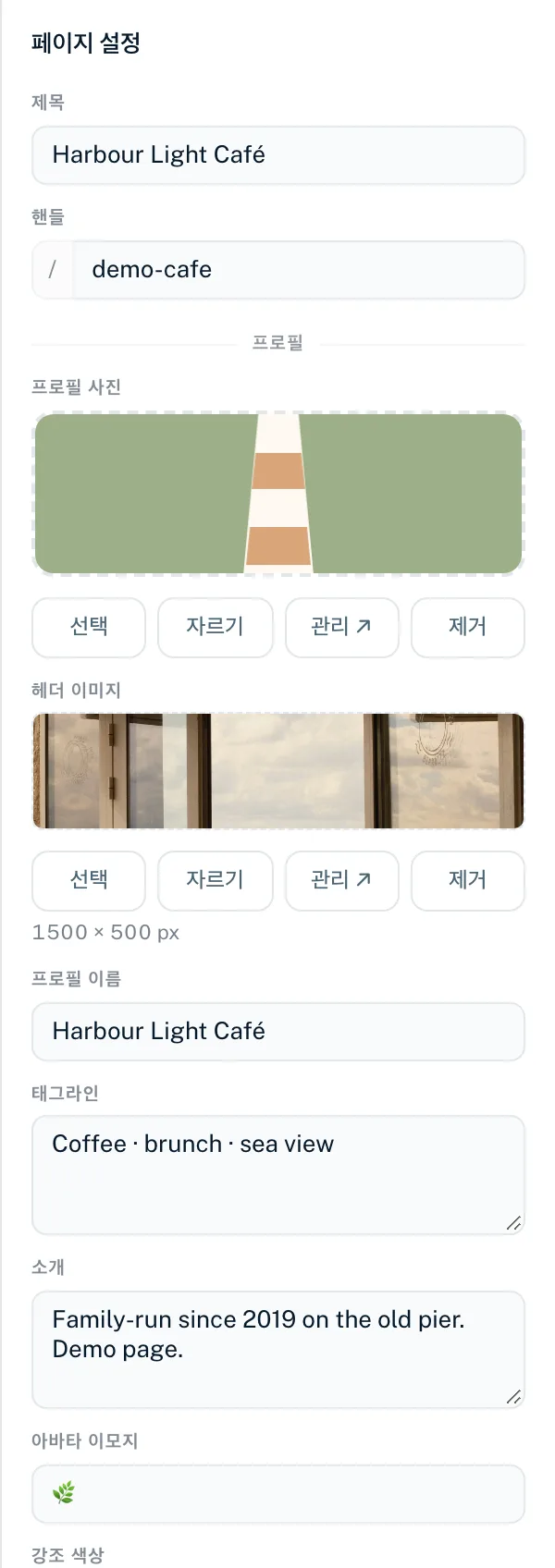
아무것도 선택하지 않으면 오른쪽 패널에 페이지 설정이 표시됩니다.
- “제목”
- 페이지 이름이며 최대 120자입니다. 입력란을 비우면 이전 제목이 복원됩니다.
- “핸들”
- “/” 뒤에 오는 페이지 주소입니다. 소문자, 숫자, 하이픈을 쓸 수 있으며 2~64자입니다. 입력하는 동안 대문자는 자동으로 소문자로 바뀌고 다른 문자는 제거됩니다. 핸들이 2자보다 짧으면 “핸들 형식이 올바르지 않습니다.”가, 이미 사용 중이면 “이미 사용 중인 핸들입니다.”가 표시됩니다. LinkHarbor가 직접 쓰는 주소(privacy, support, help, search, follow 등)는 linkharbor.com에서 예약되어 있습니다: “이 핸들은 LinkHarbor 자체 페이지(예: privacy, support)를 위해 예약되어 있습니다. 다른 핸들을 선택해 주세요.”
- “프로필”
- 템플릿의 이미지 자리(예: “프로필 사진”, “헤더 이미지”)와 “프로필 이름”, “소개”, “태그라인” 같은 템플릿의 텍스트 항목입니다. 자세한 내용은 페이지 빌더의 이미지에 있습니다.
- “SEO”
- “SEO 제목”(최대 120자), “설명”(최대 320자), “Noindex” 스위치입니다. 모든 SEO 옵션은 SEO와 소셜 미디어 미리보기에 있습니다.
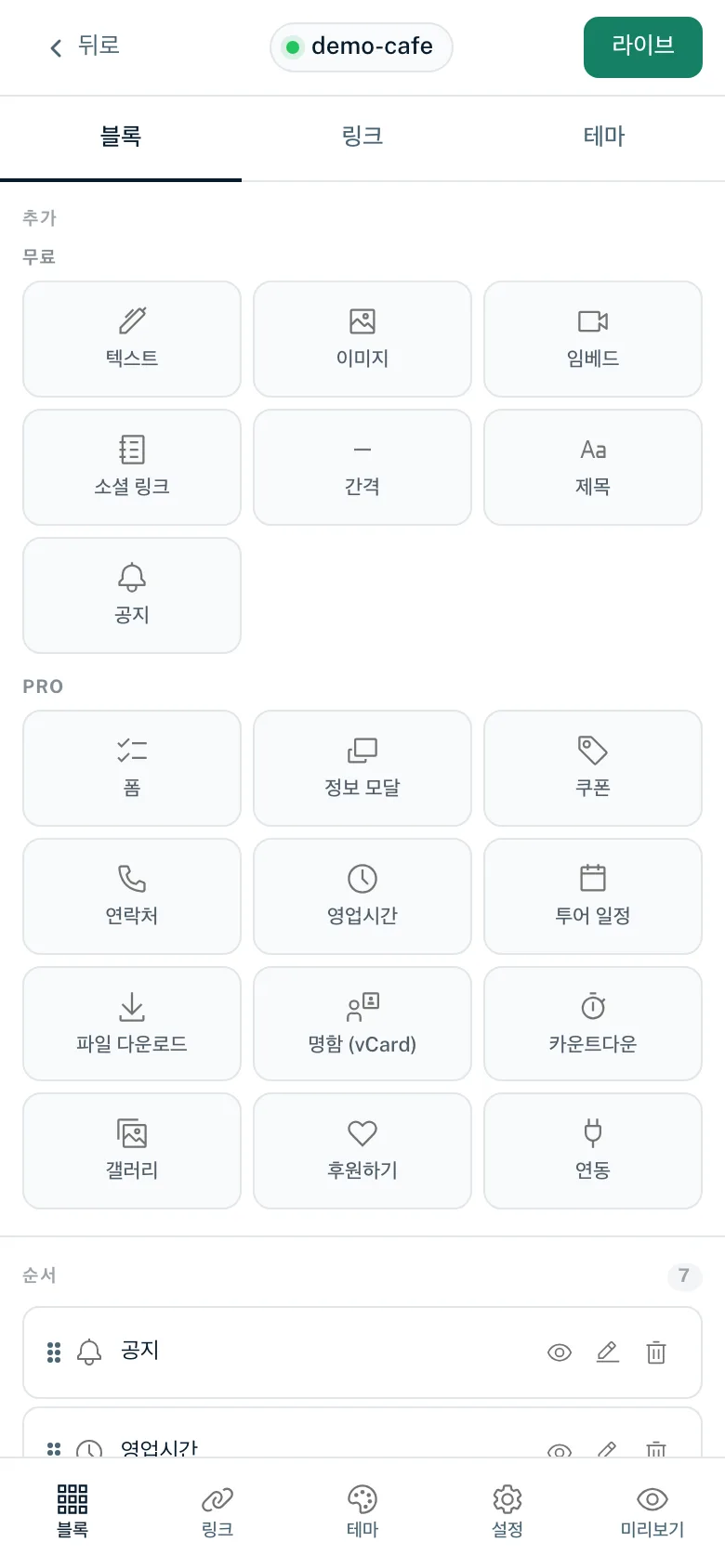
휴대폰에서 쓰는 빌더
좁은 화면(768 px 이하)에서는 빌더가 한 번에 한 영역만 보여 줍니다. 하단 바에 “블록”, “링크”, “테마”, “설정”, “미리보기”가 있습니다. 블록이나 링크를 선택하면 빌더가 자동으로 편집 패널로 이동합니다. “미리보기”는 초안을 새 탭에서 엽니다.
빌더와 페이지 편집기
모든 페이지에는 빌더 외에 “설정”, “링크”, “블록”, “통계”, “SEO”, “버전”, “게시” 탭이 있는 페이지 편집기가 있습니다. 둘 다 같은 데이터를 편집합니다. 몇 가지는 페이지 편집기에서만 할 수 있습니다.
- 링크 삭제(“링크” 탭)
- 링크별 연령 확인, 봇 보호, 기기 타기팅, 지역 차단 목록
- 페이지 공개 범위: 공개, 초대 링크가 있는 비공개, 비밀번호 보호
- 버전 보기와 이전 버전을 초안으로 되돌리기
- 페이지 전체 기본값으로서의 봇 보호
페이지를 만드는 방법은 새 페이지 만들기에서 설명합니다. 초안, 버전, 핸들 같은 용어는 주요 용어에서 설명합니다.
함께 보면 좋은 글
원하는 내용을 찾지 못했나요?
필요한 내용을 알려 주시면 지원팀이 직접 도와드립니다.