












































프로필 사진, 헤더, 배경 이미지를 설정하고 자르는 방법과 모든 이미지 크기, 파일 형식, 업로드 한도, 팁을 정리했습니다.
페이지의 이미지는 항상 워크스페이스의 에셋에서 옵니다. 이 글에서는 프로필 사진, 헤더 이미지, 로고, 배경 이미지를 어디에서 설정하는지, 어떤 크기가 필요한지, 자르기는 어떻게 하는지 알아봅니다.
템플릿의 이미지 자리
모든 템플릿에는 “프로필 사진”, “헤더 이미지” 같은 정해진 이미지 자리가 있습니다. 블록도 링크도 선택하지 않았을 때 빌더 오른쪽의 “페이지 설정” → “프로필”에서 찾을 수 있습니다.
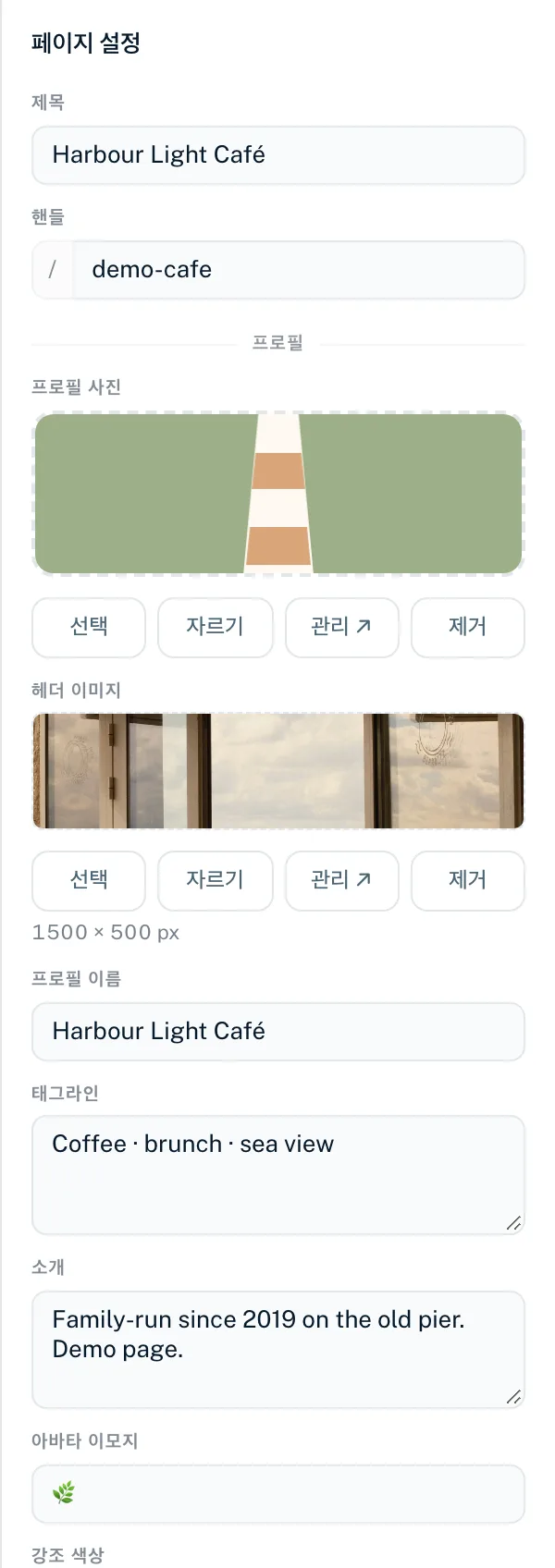
- “선택”
- 에셋을 엽니다. 이미지 크기가 맞으면 바로 설정됩니다.
- “자르기” 또는 “기기에서 선택”
- 자르기 도구를 엽니다. 그곳에서 이미지를 알맞게 자르거나 기기에서 파일을 고릅니다.
- “관리 ↗”
- 워크스페이스의 에셋 페이지를 새 탭에서 엽니다.
- “제거”
- “이 이미지를 제거하시겠습니까?” 질문 뒤에 이미지를 자리에서 뺍니다. 에셋 자체는 유지됩니다.
프로필 사진을 제외한 모든 이미지 자리 아래에 “1500 × 500 px” 같은 목표 크기가 표시됩니다. 이미지 자리는 즉시 저장되며 다음에 게시할 때 공개됩니다.
이미지 크기
| 이미지 자리 | 빌더에서 자르는 크기 | 허용 범위 |
|---|---|---|
| 프로필 사진 | 256 × 256 px, 원형으로 자르기 | 정사각형, 128~512 px |
| 헤더 이미지 | 1500 × 500 px | 가로 600~2400 px, 비율 2:1~4:1 |
| 배경 이미지, 배경 1~5 | 1920 × 1080 px | 가로 1280~2560 px, 비율 1.5:1~2:1 |
| 세로형 배경(Social) | 1080 × 1920 px | 세로 1280~2560 px, 비율 1:2~2:3 |
| 로고(Agency) | 600 × 200 px, 로고 전체가 보이게 | 높이 48 px 이상, 최대 1200 × 600 px, 비율 1:1~6:1 |
| 테마의 페이지 배경 | 데스크톱 1920 × 1080 px, 모바일 1080 × 1920 px | 선택할 때 이 크기로 잘림 |
빌더에서는 목표 크기와 정확히 같지 않은 모든 이미지에 자르기 도구가 자동으로 열립니다. 이미 목표 크기와 정확히 같은 이미지는 사본 없이 그대로 쓰입니다. 허용 범위 열은 API나 AI 어시스턴트로 이미지를 설정할 때 적용됩니다. 그곳에서 이미지가 이 범위에 맞지 않으면 거부되며, 예를 들어 “이미지가 1920×1080 px라서 이 이미지 자리에 맞지 않습니다. 256×256 px 이미지가 가장 좋습니다.”가 표시됩니다.
이미지 자르기
- 이미지 자리에서 “자르기” 또는 “기기에서 선택”을 클릭합니다
- 필요하면 “기기에서 선택”으로 파일(PNG, JPEG, WebP, GIF)을 고릅니다
- 이미지를 끌어 보이는 영역을 옮깁니다. 슬라이더나 마우스 휠로 최대 4배까지 확대합니다
- “전체 보기”는 이미지 전체를 맞추고, “채우기”는 영역을 채웁니다
- “적용”을 클릭합니다
결과는 새 에셋으로 저장되어 설정됩니다. 이미지에 투명한 부분이 있으면 PNG로, 없으면 JPEG로 저장됩니다. 원본 이미지는 에셋에 그대로 남습니다.
미리보기 이미지로서의 프로필 사진
프로필 사진은 메신저나 소셜 네트워크에서 페이지를 공유할 때 미리보기 이미지로도 쓰입니다. 그곳에 다른 이미지를 보여 주고 싶다면 페이지 편집기의 “SEO”에서 “OG 이미지”(권장 1200 × 630 px)를 설정하세요. SEO와 소셜 미디어 미리보기를 참고하세요.
블록과 링크의 이미지
- 이미지 블록과 갤러리: “에셋에서 선택” 또는 “이미지 추가”로 에셋의 이미지 사용
- 링크: 미들 레이아웃의 “아이콘”과 맥시멀 레이아웃의 “링크 이미지”를 링크 편집기에서 설정
- 강조한 링크: “강조 이미지”
- 페이지 배경: 테마 탭의 “배경” → “이미지”(디자인 참고)
이 선택기에는 이미 에셋에 있는 이미지만 표시됩니다. 새 이미지는 워크스페이스 → “에셋”에서 업로드하세요. “이미지가 없습니다. 먼저 에셋을 업로드하세요.”는 워크스페이스에 아직 이미지가 없다는 뜻입니다.
업로드와 저장 공간
- 파일당 최대 10 MB
- 이미지: JPEG, PNG, WebP, GIF. SVG는 지원하지 않음
- 동영상(동영상 배경용): MP4, WebM, MOV
- 오디오(파일 다운로드용): MP3, M4A, WAV, OGG, WebM
- 문서(파일 다운로드용): PDF, ZIP
- 파일 형식은 확장자가 아니라 파일 내용으로 판단함
| 플랜 | 에셋 | 저장 공간 |
|---|---|---|
| Creator Free | 25 | 25 MB |
| Creator Pro | 250 | 100 MB |
| Creator Agency | 2,500 | 250 MB |
| Enterprise | 10,000 | 1 GB |
자를 때마다 새 에셋이 만들어지며 한도에 포함됩니다. 에셋 라이브러리에 대한 자세한 내용은 에셋에 있습니다.
템플릿을 바꾼 뒤
템플릿을 바꾸면 헤더 이미지, 로고, 배경 이미지를 포함한 모든 이미지 자리가 초기화됩니다. 하지만 이미지는 에셋에 남아 있으므로 다시 선택하기만 하면 됩니다. 자세한 내용은 템플릿에 있습니다.
함께 보면 좋은 글
원하는 내용을 찾지 못했나요?
필요한 내용을 알려 주시면 지원팀이 직접 도와드립니다.