












































블록을 추가하고 배치하고 숨기고 삭제하는 방법, 심플·미들·맥시멀 레이아웃, 플랜별 블록 한도를 안내합니다.
블록은 페이지의 구성 요소입니다. 텍스트, 이미지, 동영상, 소셜 아이콘, 영업시간, 갤러리 등이 있습니다. 모든 페이지에는 링크 목록이 있는 고정된 링크 블록도 있습니다. 이 글에서는 블록을 추가하고 배치하는 방법, 세 가지 레이아웃의 의미, 적용되는 한도를 설명합니다.
“블록” 탭
“블록” 탭은 빌더 왼쪽의 첫 번째 탭이며 두 섹션으로 되어 있습니다.
- “추가”
- 블록 종류마다 카드가 있는 그리드이며 “무료”와 “Pro”로 나뉩니다. Creator Free에서는 Pro 카드에 “Pro” 배지가 붙고 그룹에 “Pro 필요”가 표시됩니다. 잠긴 카드를 클릭하면 플랜으로 이동합니다.
- “순서”
- 페이지의 모든 블록이 표시되는 순서대로 나열됩니다. 각 행에는 끌기 핸들, 아이콘, 이름, 켜고 끄는 눈 아이콘, “편집”, 휴지통이 있습니다.
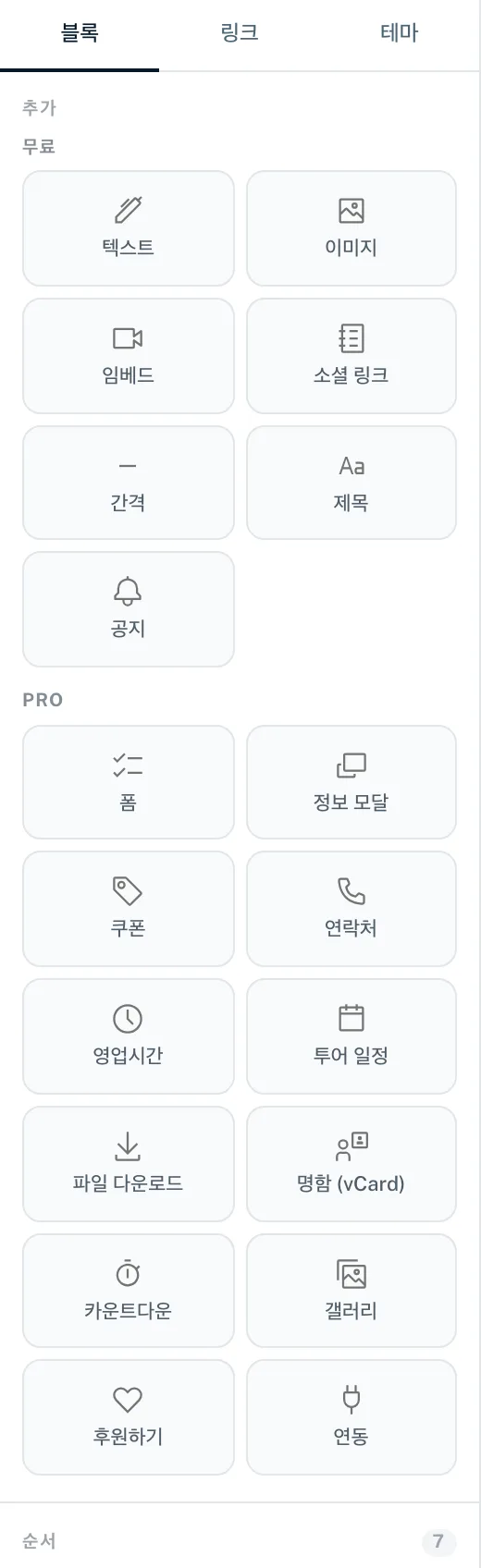
블록 추가하기
- 빌더에서 “블록” 탭을 엽니다
- “추가”에서 원하는 블록의 카드를 클릭합니다
- 블록이 샘플 콘텐츠와 함께 페이지 끝에 만들어지고 오른쪽에 편집용으로 열립니다
- “콘텐츠” 섹션을 채우고 “표시 옵션”에서 레이아웃을 고릅니다
- 블록이 공개되도록 페이지를 게시합니다
세 블록은 다르게 동작합니다. “연동”은 먼저 “연동 블록 추가” 창을 열며, 그곳에서 연결된 연동을 고릅니다. “후원하기”는 “‘후원하기’ 블록 추가”를 열며, 그곳에서 Stripe 계정을 고르고 “블록 추가”를 클릭합니다. Stripe를 통한 후원 결제를 참고하세요. 둘 다 Creator Pro부터 쓸 수 있으며, Creator Free에서는 클릭하면 플랜으로 이동합니다. “폼”은 워크스페이스에 폼이 이미 있어야 하며, 없으면 먼저 폼을 만들라는 안내가 나타납니다.
모든 블록 한눈에 보기
| 블록 | 플랜 | 용도 | 자세히 |
|---|---|---|---|
| 링크 | 모든 플랜, 고정 | 링크 목록 | 무료 블록 |
| 텍스트 | 모든 플랜 | 본문 텍스트 | 무료 블록 |
| 이미지 | 모든 플랜 | 이미지 하나, 링크 선택 가능 | 무료 블록 |
| 임베드 | 모든 플랜 | YouTube, Vimeo, Loom 동영상 | 무료 블록 |
| 간격 | 모든 플랜 | 여백 또는 구분선 | 무료 블록 |
| 소셜 링크 | 모든 플랜 | 소셜 미디어 아이콘 줄 | 무료 블록 |
| 제목 | 모든 플랜 | 제목 또는 섹션 구분 | 무료 블록 |
| 공지 | 모든 플랜 | 표시 기간이 있는 색깔 공지 | 무료 블록 |
| 연락처 | Creator Pro부터 | 주소, 전화, 이메일, 웹사이트, WhatsApp | 비즈니스 블록 |
| 영업시간 | Creator Pro부터 | 예외와 상태가 있는 주간 영업시간 | 비즈니스 블록 |
| 명함 (vCard) | Creator Pro부터 | .vcf로 저장하는 연락처 | 비즈니스 블록 |
| 쿠폰 | Creator Pro부터 | 복사 버튼이 있는 할인 코드 | 비즈니스 블록 |
| 폼 | Creator Pro부터 | 워크스페이스의 폼 | 비즈니스 블록 |
| 정보 모달 | Creator Pro부터 | 텍스트가 담긴 대화상자를 여는 버튼 | 콘텐츠 블록 |
| 투어 일정 | Creator Pro부터 | 티켓 링크가 있는 일정 | 콘텐츠 블록 |
| 파일 다운로드 | Creator Pro부터 | PDF, ZIP, 오디오 다운로드 버튼 | 콘텐츠 블록 |
| 카운트다운 | Creator Pro부터 | 특정 시점까지의 카운트다운 | 콘텐츠 블록 |
| 갤러리 | Creator Pro부터 | 크게 볼 수 있는 이미지 그리드 | 콘텐츠 블록 |
| 연동 | Creator Pro부터 | 연결된 플랫폼의 라이브 위젯 | 라이브 위젯 |
| 후원하기 | Creator Pro부터, Stripe 필요 | 방문자가 원하는 금액으로 후원 | Stripe를 통한 후원 결제 |
Creator Free에는 기본 종류 8가지, 즉 고정된 링크 블록과 “무료” 그룹의 블록 일곱 가지가 포함됩니다. 나머지 블록은 모두 Creator Pro부터 쓸 수 있습니다.
블록 편집하기
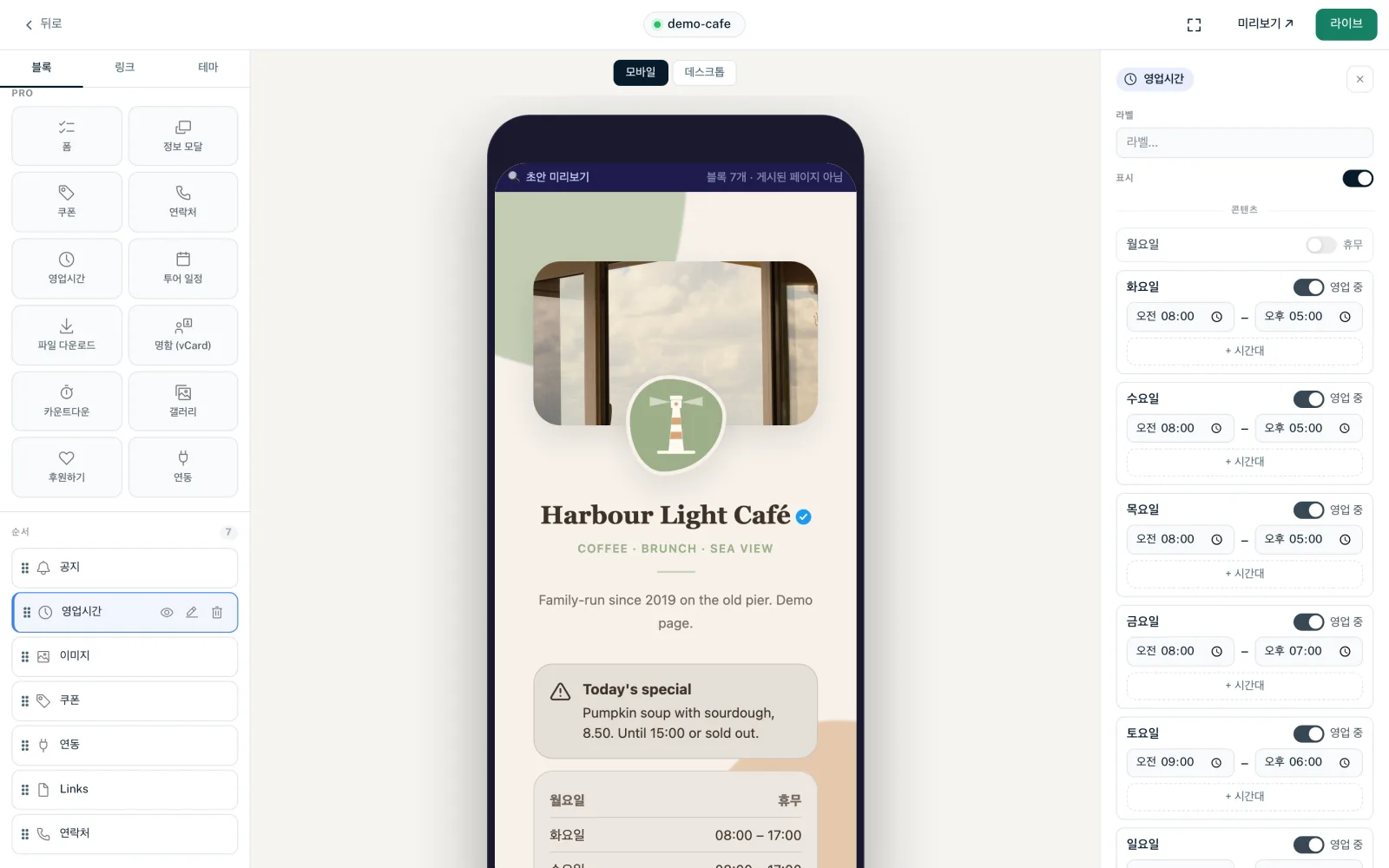
목록에서 블록을 클릭하거나 “편집”을 클릭하면 오른쪽에 블록 편집기가 열립니다.
- “라벨”
- 내부용 이름이며 최대 180자입니다. “순서” 목록에만 표시되며 비슷한 블록을 구분하는 데 도움이 됩니다. 방문자에게는 보이지 않습니다.
- “표시”
- 목록의 눈 아이콘처럼 블록을 켜거나 끕니다.
- “콘텐츠”
- 블록 종류에 따른 실제 콘텐츠입니다. 텍스트, 이미지, 주소, 날짜 등입니다.
- “표시 옵션”
- 먼저 레이아웃이 있고, 그 아래에 레이아웃에 맞는 옵션(색상, 여백, 모서리, 표시 스위치)이 있습니다.
- “복제”
- 원본 바로 아래에 사본을 만듭니다. 블록에 라벨이 있으면 사본에 “ (복사본)” 접미사가 붙습니다.
- “삭제”
- 확인을 거친 뒤 블록을 영구적으로 제거합니다.
심플, 미들, 맥시멀 레이아웃
거의 모든 블록에는 세 가지 레이아웃이 있습니다. 언제든 바꿀 수 있으며 콘텐츠는 유지됩니다.
| 레이아웃 | 빌더의 설명 | 주요 용도 |
|---|---|---|
| 심플 | 컴팩트, 한 줄 | 단순한 페이지, 블록을 여러 개 위아래로 배치할 때 |
| 미들 | 이미지와 상세 정보가 있는 기본형 | 제목, 아이콘, 이미지가 있는 일반적인 경우 |
| 맥시멀 | 히어로/전체 너비, 모든 상세 정보 | 돋보여야 하는 블록. 자체 배경이 있는 카드로 쓰는 경우가 많음 |
각 레이아웃에 어떤 옵션이 있는지는 개별 블록에 관한 글에서 설명합니다. 테마를 따르는 색상 입력란에는 “기본값 (테마 적용)”이 표시됩니다. 직접 색상을 골랐다면 “기본값으로 초기화”로 테마 색상으로 돌아갑니다. 예외: 정보 모달과 “후원하기”에는 레이아웃이 하나뿐입니다.
순서, 숨기기, 삭제
- 순서: 블록을 핸들로 잡아 “순서” 목록의 새 위치로 끌어다 놓음. 순서는 즉시 저장됨
- 숨기기: 눈 아이콘(“비활성화”)으로 블록을 삭제하지 않고 숨김. 숨긴 블록도 한도에 포함됨
- 삭제: 휴지통을 누르면 “블록을 삭제하시겠습니까?”가 열림. “영구 삭제”를 누르면 블록과 설정이 사라짐
- 링크 블록은 숨기거나 삭제하거나 복제할 수 없음
플랜별 한도
| 플랜 | 페이지당 블록 | 블록 종류 |
|---|---|---|
| Creator Free | 링크 블록 포함 5개 | 기본 종류 8가지 |
| Creator Pro | 링크 블록 포함 25개 | 전부 |
| Creator Agency | 링크 블록 포함 50개 | 전부 |
| Enterprise | 무제한 | 전부 |
고정된 링크 블록도 포함됩니다. 따라서 Creator Free에서는 블록을 4개 더 추가할 수 있습니다. 숨긴 블록과 사본도 포함됩니다. 한도에 도달하면 “플랜의 최대 블록 수에 도달했습니다.”가 표시됩니다. 플랜은 플랜 비교에서 비교할 수 있습니다.
다운그레이드 후의 Pro 블록
Creator Free로 바꾸면 Pro 블록은 저장된 채로 남지만 페이지에도 미리보기에도 표시되지 않습니다. 이때 블록 편집기에는 “플랜 보기” 버튼과 함께 “Pro 필요”가 표시됩니다. 업그레이드하면 다시 나타납니다.
페이지 편집기의 “블록” 탭
페이지 편집기에도 “블록” 탭이 있습니다. 그곳에서는 블록을 JSON 설정으로 편집합니다. 이 화면은 기술에 익숙한 사용자를 위한 것이며, 그 밖의 경우에는 빌더가 더 좋습니다. 그곳에서 순서를 바꾸면 “↑↓ 순서 저장”으로 저장해야 합니다.
함께 보면 좋은 글
원하는 내용을 찾지 못했나요?
필요한 내용을 알려 주시면 지원팀이 직접 도와드립니다.