












































링크를 추가하고, 순서를 바꾸고, 개별 링크의 스타일을 정하고, 중요한 링크를 이미지와 배지로 돋보이게 하는 방법을 안내합니다.
링크는 링크인바이오 페이지의 핵심입니다. 링크는 페이지의 고정된 링크 블록에 나타납니다. 여기에서는 링크를 추가하고, 정렬하고, 켜고 끄고, 스타일을 정하고, 강조하는 방법을 알아봅니다. 링크별 예약, 타기팅, 보호는 링크별 규칙에서 설명합니다.
링크를 관리하는 곳
| 작업 | 페이지 빌더, “링크” 탭 | 페이지 편집기, “링크” 탭 |
|---|---|---|
| 링크 추가 | 예 | 예 |
| 제목이나 URL 변경 | 예 | 예 |
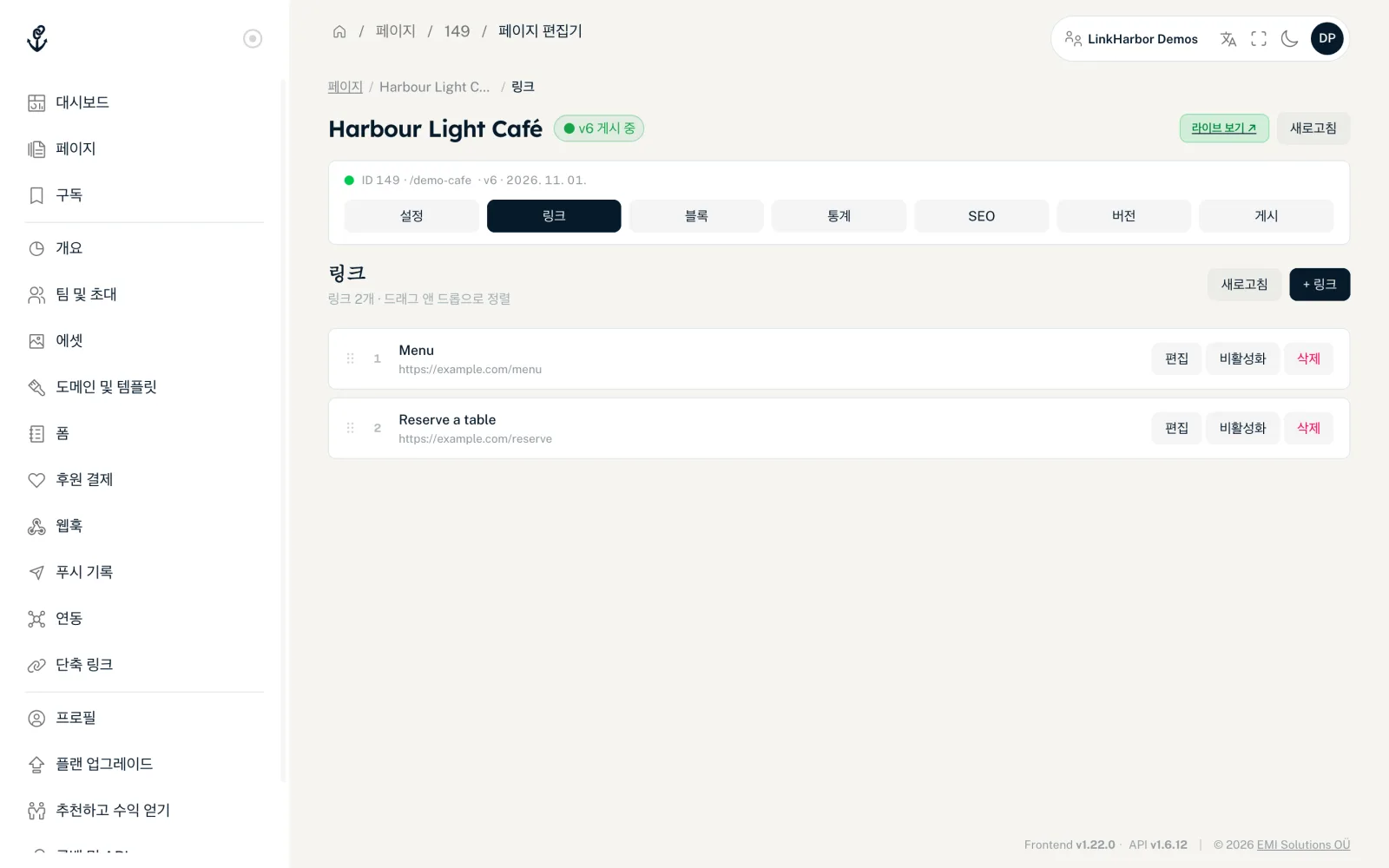
| 링크 삭제 | 아니요 | 예 |
| 순서 변경 | 예, 즉시 저장 | 예, “순서 저장”으로 |
| 활성화와 비활성화 | 예 | 예 |
| 스타일, 아이콘, 링크 이미지, 강조 | 예 | 아니요 |
| 예약과 지역 허용 목록 | 예 | 예 |
| 연령 확인, 봇 보호, 기기 타기팅, 지역 차단 목록 | 아니요 | 예 |
편집자, 관리자, 소유자가 링크를 편집할 수 있습니다. 링크의 모든 변경은 초안에 들어가며 다음에 게시할 때 공개됩니다.
빌더에서 링크 추가하기
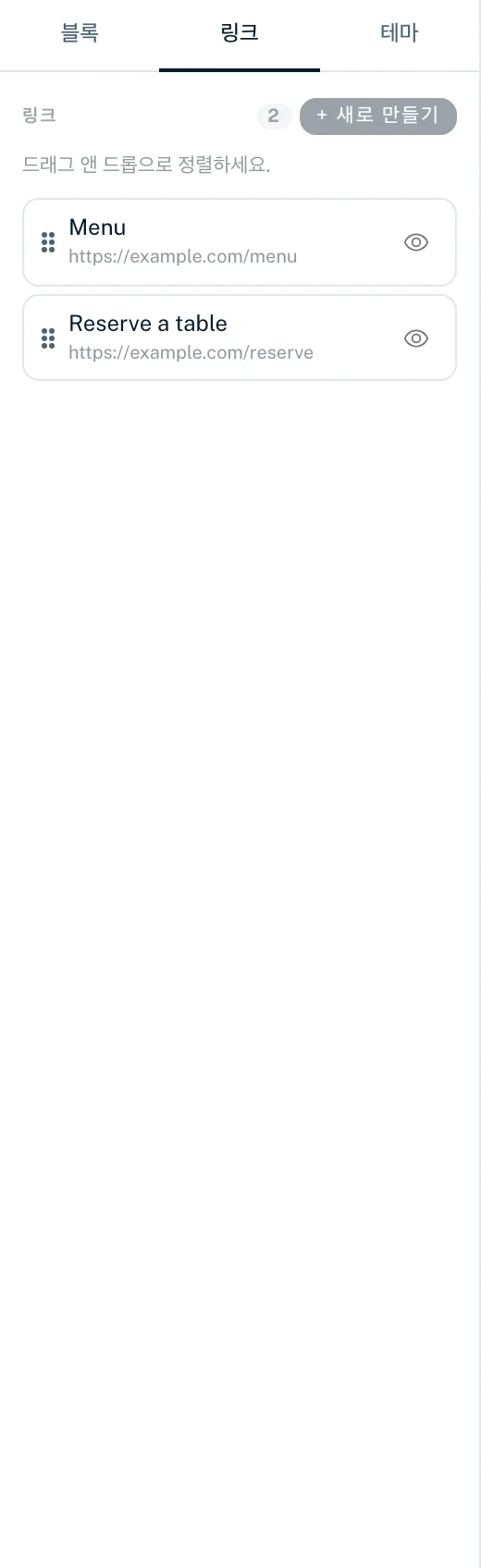
- 빌더 왼쪽에서 “링크” 탭을 엽니다
- “+ 새로 만들기”를 클릭합니다
- “제목”(필수, 최대 200자)을 입력합니다. 예: “내 쇼핑몰”
- “URL”(필수)을 입력합니다. 예: https://example.com/shop
- “링크 만들기”를 클릭합니다
새 링크는 목록 끝에 나타나며 이미 선택되어 있어서 바로 오른쪽에서 스타일을 정할 수 있습니다.
URL 규칙
- http:// 또는 https://로 시작하는 주소만 가능
- 8~2,048자, 공백과 백슬래시 불가
- 주소에 로그인 정보(name@host 형식) 불가
- 사설 또는 로컬 네트워크 주소 불가
주소가 맞지 않으면 “링크 만들기”가 회색으로 남고 “URL은 https://로 시작해야 합니다” 또는 “올바르지 않은 URL — 예: https://example.com”이 표시됩니다.
링크 편집 또는 삭제
링크의 제목과 URL은 오른쪽 링크 편집기에서 바로 바꿉니다. 새 값을 입력하고 입력란을 벗어나거나 Enter를 누르면 빌더가 저장합니다. 빈 제목이나 잘못된 URL은 저장되지 않습니다. 예약, 규칙, 봇 보호 같은 추가 옵션은 “링크의 모든 옵션은 ‘링크’ 페이지에서”에 있습니다. 링크 삭제는 페이지 편집기에서 합니다.
- 페이지 편집기에서 페이지를 열고 “링크” 탭으로 전환합니다
- 삭제할 링크 옆의 “삭제”를 클릭합니다
순서 바꾸기
링크를 핸들로 잡아 원하는 위치로 끌어다 놓습니다. 빌더에서는 새 순서가 즉시 저장됩니다. 페이지 편집기에서는 순서를 바꾼 뒤 “순서 저장” 버튼이 나타나며, 이 버튼을 눌러야 순서가 저장됩니다. 그 전에 페이지를 떠나면 페이지 편집기가 경고합니다.
링크 활성화와 비활성화
목록의 눈 아이콘(“비활성화” / “활성화”)이나 링크 편집기의 “활성” 스위치로 링크를 삭제하지 않고 숨깁니다. 비활성화된 링크는 목록에서 회색으로, 페이지 편집기에서는 “비활성” 배지와 함께 표시됩니다. 다음에 게시하면 페이지에 더 이상 나타나지 않으며, 링크를 직접 열어도 리디렉션되지 않습니다.
개별 링크 스타일 지정
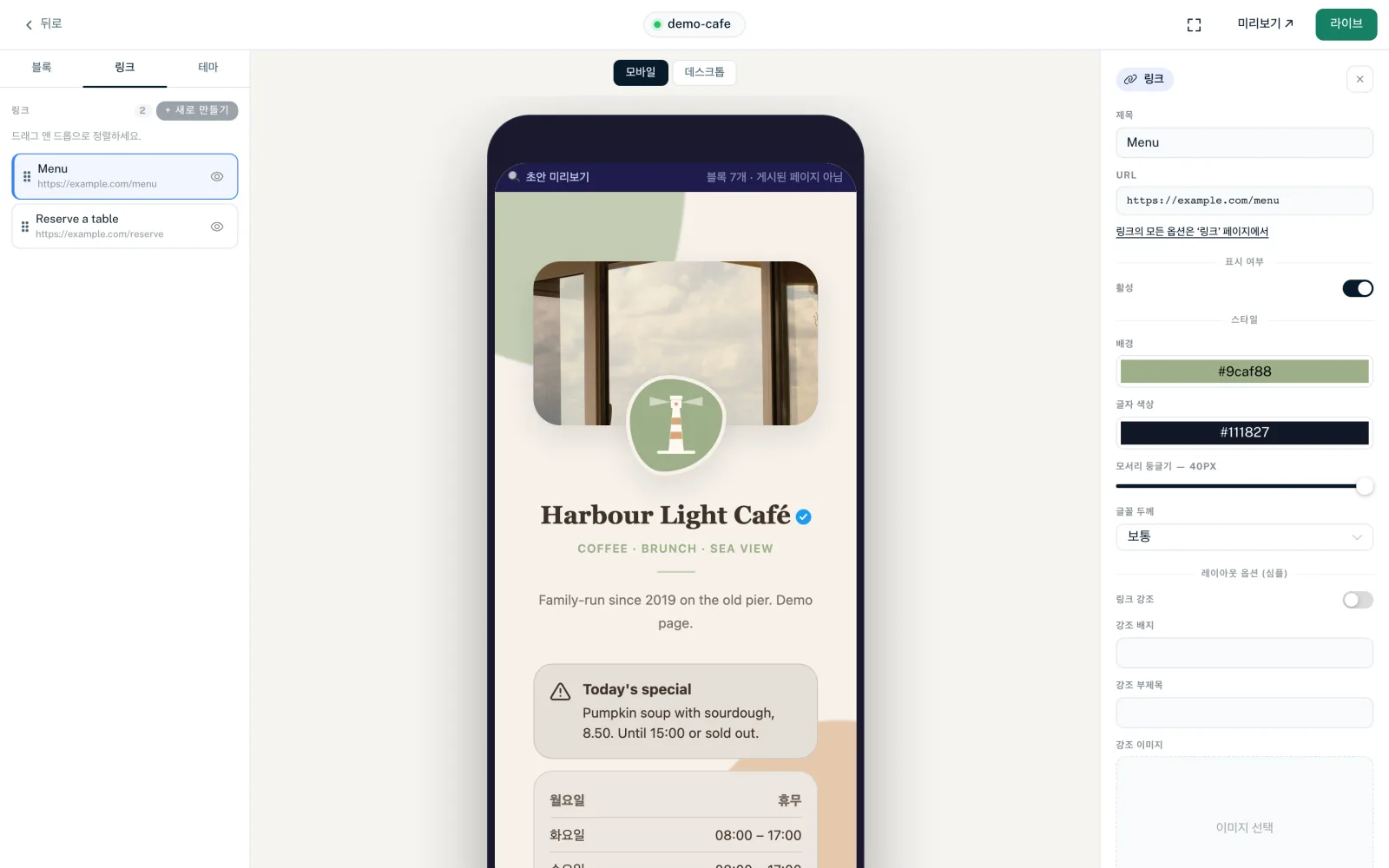
“링크” 탭에서 링크를 클릭하면 오른쪽에 링크 편집기가 열립니다. “스타일” 섹션에서 바로 이 링크의 스타일을 정합니다. 이 값은 링크 블록과 테마의 설정보다 우선합니다.
- “배경”
- 링크 버튼의 색상입니다. 직접 고르지 않으면 테마의 버튼 색상이 적용됩니다.
- “텍스트 색상”
- 버튼 위의 글자 색상입니다. 직접 고르지 않으면 배경에서 잘 읽히는 색상이 자동으로 선택됩니다.
- “모서리 둥글기”
- 0~40 px 슬라이더입니다. 직접 고르지 않으면 테마의 버튼 스타일이 적용됩니다(Pill은 완전히 둥글게, Rounded는 12 px, Square는 4 px).
- “글꼴 두께”
- “보통”, “굵게”, “가늘게”, “약간 굵게” 중에서 고릅니다.
모든 링크가 함께 어떻게 보일지(높이, 그라디언트, 테두리, 그림자, 호버 효과)는 링크 블록에서 정합니다. 무료 블록을 참고하세요.
아이콘과 링크 이미지
“레이아웃 옵션”에는 링크 블록의 레이아웃에 따라 달라지는 항목이 있습니다.
| 링크 블록의 레이아웃 | 링크별 이미지 |
|---|---|
| 심플 | 아이콘 없음, 텍스트 버튼만 |
| 미들 | “아이콘”: 제목 옆의 작은 이미지 |
| 맥시멀 | “링크 이미지”: 링크가 이미지 버튼으로 표시됨 |
이미지는 “에셋에서 선택”으로 워크스페이스의 이미지 중에서 고르고, “제거”로 다시 뺍니다. 새 이미지는 먼저 워크스페이스 → “에셋”에 업로드하세요. 에셋을 참고하세요.
링크 강조하기
새 상품이나 경품 행사 같은 중요한 링크를 링크 목록 위의 카드로 돋보이게 할 수 있습니다. 세 가지 레이아웃 모두에서 작동합니다.
- “링크 강조”
- 이 링크의 강조를 켭니다.
- “강조 배지”
- 카드의 짧은 라벨이며 최대 24자입니다. 예: “신규”.
- “강조 부제목”
- 제목 아래의 한 줄이며 최대 120자입니다.
- “강조 이미지” 또는 “링크 이미지”
- 에셋에서 고른 카드의 이미지입니다. 맥시멀 레이아웃에서는 링크 이미지입니다.
대상 URL의 플레이스홀더
링크 URL에 이중 중괄호로 된 플레이스홀더를 쓸 수 있습니다. 클릭할 때 값이 채워지므로, 예를 들어 파트너에게 방문자가 어디에서 왔는지 알려 줄 수 있습니다.
https://shop.example.com/?ref={{LH_HANDLE}}&country={{LH_COUNTRY}}| 플레이스홀더 | 대체되는 값 |
|---|---|
| {{LH_HANDLE}} | 페이지의 핸들 |
| {{LH_PAGE_ID}} | 페이지 ID |
| {{LH_LINK_ID}} | 클릭한 링크의 ID |
| {{LH_LINK_TITLE}} | 클릭한 링크의 제목 |
| {{LH_COUNTRY}} | 방문자의 국가 코드. 예: DE |
| {{LH_DEVICE_TYPE}} | 기기 유형. 예: mobile, desktop |
| {{LH_BROWSER}} | 브라우저. 예: Safari |
| {{LH_OS}} | 운영 체제. 예: iOS |
| {{LH_HOSTNAME}} | 페이지를 연 도메인 |
| {{LH_VISITOR_ID}} | 방문의 익명 ID |
Creator Pro부터는 방문자가 가지고 들어온 UTM 파라미터도 전달할 수 있습니다. 대상 URL의 {{utm_source}}가 페이지 주소의 값으로 대체됩니다. 알 수 없는 플레이스홀더는 비워집니다.
한도
| 플랜 | 페이지당 링크 |
|---|---|
| Creator Free | 5 |
| Creator Pro | 50 |
| Creator Agency | 50 |
| Enterprise | 무제한 |
한도는 페이지마다 적용되며 비활성화된 링크도 포함됩니다. 한도에 도달하면 LinkHarbor가 새 링크를 거부합니다: “플랜의 최대 링크 수에 도달했습니다.” 다운그레이드한 뒤에는 플랜이 허용하는 만큼만 보이는 링크가 페이지에 표시되고 나머지는 저장된 채로 남습니다. 자세한 내용은 다운그레이드에 있습니다.
함께 보면 좋은 글
원하는 내용을 찾지 못했나요?
필요한 내용을 알려 주시면 지원팀이 직접 도와드립니다.