












































템플릿 17개를 한눈에 보고, 템플릿을 바꾸면 무엇이 일어나는지, Creator Free에서 쓸 수 있는 템플릿은 무엇인지 안내합니다.
템플릿은 페이지의 틀입니다. 구조, 이미지 자리, 기본 스타일을 정합니다. 실제 디자인 작업은 그 뒤에 페이지 빌더에서 블록, 색상, 배경, 글꼴로 합니다. 템플릿은 페이지를 만들 때 고르며 언제든 바꿀 수 있습니다.
템플릿 17개
템플릿 이름은 번역하지 않습니다. 템플릿 3개는 모든 플랜에서, 나머지 14개는 Creator Pro부터 쓸 수 있습니다.
| 템플릿 | 플랜 | 이미지 자리 |
|---|---|---|
| Basic | 모든 플랜 | 프로필 사진, 헤더 이미지 |
| Compact | 모든 플랜 | 프로필 사진, 헤더 이미지 |
| Simple List | 모든 플랜 | 프로필 사진, 헤더 이미지 |
| Agency | Creator Pro부터 | 로고, 헤더 이미지, 배경 이미지 |
| Artist | Creator Pro부터 | 프로필 사진, 헤더 이미지, 배경 이미지 |
| Bold | Creator Pro부터 | 프로필 사진, 헤더 이미지 |
| Business Card | Creator Pro부터 | 프로필 사진, 헤더 이미지 |
| Classic | Creator Pro부터 | 프로필 사진, 헤더 이미지, 배경 이미지 |
| Creator | Creator Pro부터 | 프로필 사진, 헤더 이미지, 배경 이미지 |
| Editorial | Creator Pro부터 | 프로필 사진, 헤더 이미지, 배경 이미지, 배경 1~5 |
| Kawaii | Creator Pro부터 | 프로필 사진, 헤더 이미지 |
| Minimal | Creator Pro부터 | 프로필 사진, 헤더 이미지, 배경 이미지 |
| Portfolio | Creator Pro부터 | 프로필 사진, 헤더 이미지, 배경 이미지 |
| Social | Creator Pro부터 | 프로필 사진, 세로형 배경, 헤더 이미지, 배경 이미지 |
| Streamer | Creator Pro부터 | 프로필 사진, 헤더 이미지, 배경 이미지 |
| Wellness | Creator Pro부터 | 프로필 사진, 헤더 이미지 |
| Y2K | Creator Pro부터 | 프로필 사진, 헤더 이미지 |
자체 블록을 가져오는 템플릿은 없습니다. 블록과 링크는 어떤 템플릿에서든 그대로입니다. 이미지 자리에 필요한 크기는 페이지 빌더의 이미지에 정리되어 있습니다.
템플릿 바꾸기
- 빌더 왼쪽에서 “테마” 탭을 엽니다
- “템플릿”에 모든 템플릿이 카드로 표시됩니다. 쓸 수 있는 템플릿이 먼저 나오며, 잠긴 템플릿에는 자물쇠와 “Pro” 배지가 붙습니다
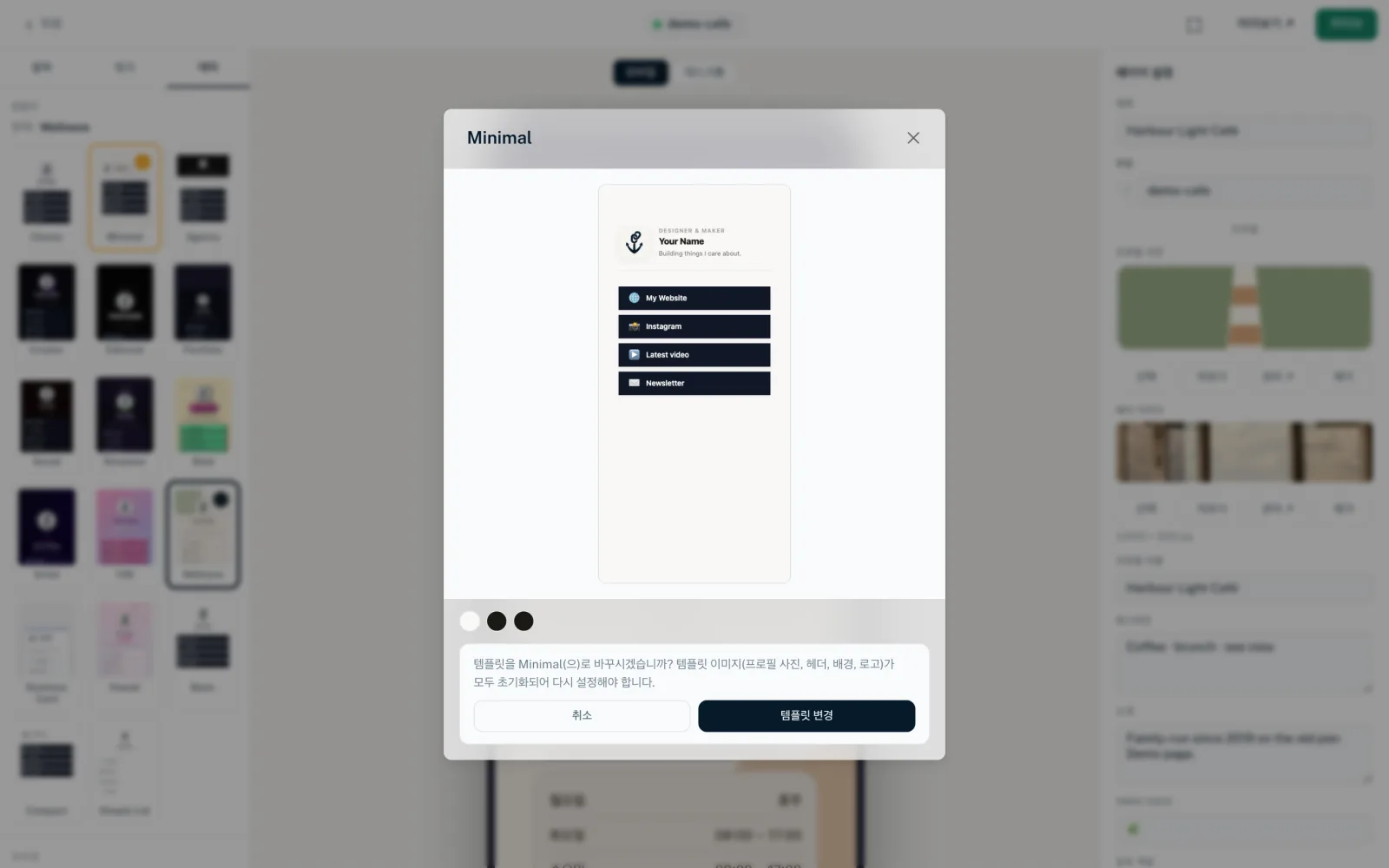
- 다른 템플릿을 클릭합니다. 창에 미리보기, 설명, 색상이 표시됩니다
- “템플릿 변경”으로 확인하거나 “취소”로 취소합니다
- 그다음 템플릿의 이미지를 다시 설정합니다. 아래를 참고하세요
- 변경이 공개되도록 페이지를 게시합니다
“현재:” 옆에 “Basic”처럼 활성 템플릿의 이름이 표시됩니다. 워크스페이스에 자체 템플릿이 있으면 선택 목록이 “기본 제공 템플릿”과 “나만의 템플릿”으로 나뉩니다. 아래를 참고하세요.
바꾸면 일어나는 일
- 템플릿 이미지 자리의 모든 이미지가 초기화됨: 프로필 사진, 헤더 이미지, 로고, 배경 이미지
- 블록, 링크, 그 설정은 그대로 유지됨
- 테마 탭의 설정(색상, 배경, 버튼 스타일, 글꼴)은 유지됨
- 한 번도 바꾸지 않은 템플릿 텍스트 항목은 새 템플릿의 기본값을 받음. 소개나 프로필 이름처럼 직접 쓴 텍스트는 유지됨
- 변경은 초안에 들어감. 공개 페이지는 게시할 때만 바뀜
Creator Free에서의 Pro 템플릿
Creator Free에서 잠긴 템플릿을 클릭하면 “지금 업그레이드” 버튼과 함께 “유료 플랜 전용”이 표시됩니다. 업그레이드한 뒤에만 바꿀 수 있습니다. 가격을 참고하세요.
Creator Free로 돌아갈 때 페이지가 이미 Pro 템플릿을 쓰고 있었다면 그 템플릿을 유지합니다. 그 뒤 다른 템플릿으로 바꾸면 업그레이드하지 않고는 Pro 템플릿으로 돌아갈 수 없습니다.
개별 템플릿의 항목
많은 템플릿에는 자체 항목이 있으며, 아무것도 선택하지 않았을 때 오른쪽 “페이지 설정” → “프로필”에서 찾을 수 있습니다. 대표적인 항목은 “프로필 이름”, “소개”, “태그라인”입니다. 일부 템플릿에는 고유한 항목도 있습니다. 예를 들면 다음과 같습니다.
- Streamer
- “라이브로 표시”, “상태 텍스트”, “강조 색상”, “두 번째 강조 색상”.
- Editorial
- 배경 이미지용 “오버레이 위”, “오버레이 중간”, “오버레이 아래”.
- Portfolio
- “흐림 효과”, “카드 배경”, “카드 테두리”.
- Agency
- “회사 이름”, “헤더 배경”, “헤더 텍스트 색상”.
- Social
- “카드 위 제목”.
- Bold
- “테두리 두께”, “버튼 텍스트 색상”.
- Y2K
- “그라디언트 시작”, “그라디언트 끝”.
- Artist
- “듀오톤 색상 1”, “듀오톤 색상 2”.
- Kawaii
- “두 번째 배경 색상”.
- Creator
- “배지 이모지”.
나만의 템플릿
Creator Pro부터 소유자와 관리자는 “도메인 및 템플릿”에서 워크스페이스용 자체 HTML 템플릿을 만들 수 있습니다. 이는 개발자와 에이전시를 위한 도구이며, 페이지를 디자인하는 데는 필요하지 않습니다. 활성 커스텀 템플릿은 페이지를 만들 때와 테마 탭의 “나만의 템플릿” 그룹에 나타나며, 기본 템플릿은 “기본 제공 템플릿”에 있습니다. 선택과 변경은 기본 템플릿과 똑같이 합니다.
- 자체 템플릿을 바꾸면 미리보기에 바로 반영되지만, 공개 페이지는 페이지를 다시 게시해야 반영됨
- 템플릿이 비활성화되면 이미 쓰고 있는 페이지는 유지함. 이때 “현재:” 옆에 “(비활성화됨)”이 표시되며 더 이상 선택할 수 없음
- Creator Free로 바꾸면 게시된 페이지는 그대로 유지되지만, 커스텀 템플릿으로 바꾸는 것은 더 이상 불가능함
자세한 내용은 나만의 템플릿에 있습니다.
함께 보면 좋은 글
원하는 내용을 찾지 못했나요?
필요한 내용을 알려 주시면 지원팀이 직접 도와드립니다.