












































일정에 따라 링크를 표시하거나 숨기고, 국가나 기기별로 타기팅하고, 연령 확인을 추가하고, 봇으로부터 보호하는 방법을 안내합니다.
각 링크에는 자체 규칙을 둘 수 있습니다. 언제 보이는지, 어느 국가에 적용되는지, 어떤 기기에서 어디로 연결되는지, 방문자가 연령을 확인해야 하는지, 봇을 얼마나 엄격하게 막을지 정합니다. 규칙은 링크마다 설정하며 다음 게시부터 적용됩니다.
개요
| 규칙 | 설정하는 곳 | 플랜 |
|---|---|---|
| 예약 | 빌더(링크 편집기)와 페이지 편집기 | Creator Pro부터 |
| 지역 타기팅, 허용 국가만 | 빌더와 페이지 편집기 | Creator Pro부터 |
| 지역 타기팅, 차단 국가 | 페이지 편집기만 | Creator Pro부터 |
| 기기 타기팅 | 페이지 편집기만 | Creator Pro부터 |
| 연령 확인 18세 이상 또는 21세 이상 | 페이지 편집기만 | 모든 플랜 |
| 링크별 봇 보호 | 페이지 편집기만 | “엄격”은 Creator Pro부터 |
페이지 편집기에서는 “링크 편집” 대화상자(“링크” 탭, “편집” 버튼)에 모든 규칙이 있습니다. 예약, 지역 및 기기 타기팅은 접을 수 있는 “예약 및 규칙” 섹션에 있습니다. Creator Free에서는 Pro 섹션이 “예약 기능은 Creator Pro부터 사용할 수 있습니다.” 같은 안내와 함께 잠겨 있습니다.
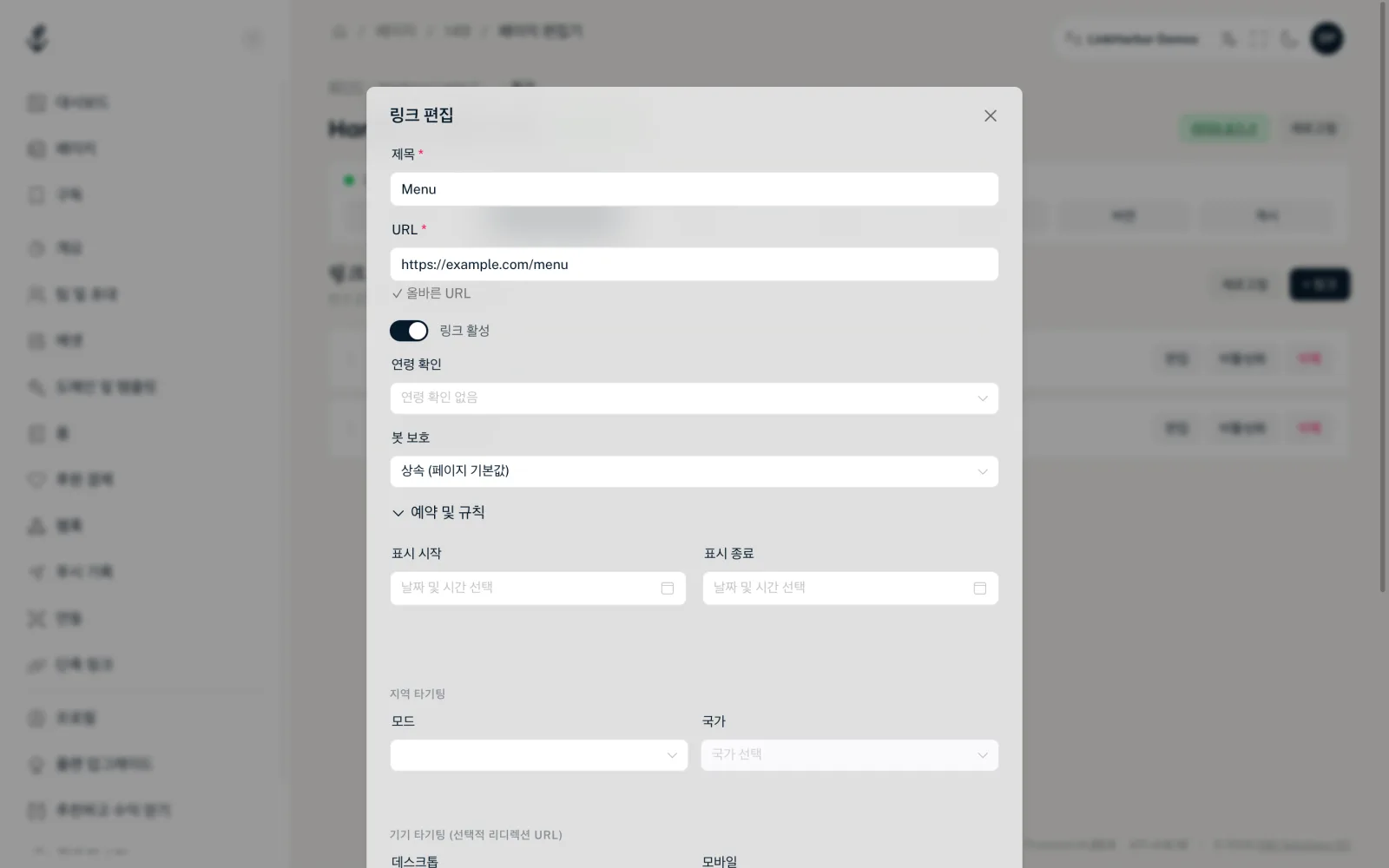
예약
- “표시 시작”
- 링크가 페이지에 나타나기 시작하는 날짜와 시각입니다. 비워 두면 바로 나타납니다.
- “표시 종료”
- 링크가 사라지는 날짜와 시각입니다. 비워 두면 종료되지 않습니다.
이 기간 밖에서는 링크가 페이지에 없으며, 직접 공유한 링크도 리디렉션되지 않습니다. 빌더 미리보기에서는 예약된 링크가 계속 보이며 “미리보기 전용 · …에 게시” 또는 “미리보기 전용 · …에 종료됨” 안내가 붙습니다.
지역 타기팅
지역 타기팅으로 특정 국가의 방문자에게만 링크를 보여 주거나 특정 국가에서 링크를 숨길 수 있습니다. 국가는 방문자의 연결에서 판단합니다.
- 차단된 방문자에게는 링크가 페이지에 나타나지 않음
- 그래도 누군가 이전에 복사한 주소 등으로 링크를 직접 열면 내 “차단 메시지”가 있는 “링크를 사용할 수 없습니다” 페이지가 나타나며, 메시지를 직접 쓰지 않았으면 “이 링크는 현재 지역에서 사용할 수 없습니다.”가 표시됨. 그 아래 “← 페이지로 돌아가기”를 누르면 내 페이지로 돌아감
- 이 페이지는 방문자의 언어로 표시되며, 직접 쓴 차단 메시지는 입력한 그대로 표시됨
페이지 편집기에서
- “모드”
- “지역 타기팅 없음”, “허용 목록 (허용된 국가만)”, “차단 목록 (차단된 국가 제외)” 중에서 고릅니다. 허용 목록이면 선택한 국가의 방문자만, 차단 목록이면 그들을 제외한 모든 사람이 링크를 봅니다.
- “국가”
- 모드가 적용될 국가를 여러 개 고릅니다.
- “출처를 알 수 없는 접속 차단”
- 국가를 판단할 수 없는 방문자에게도 링크를 차단합니다. Tor 네트워크로 접속하는 방문자도 해당합니다.
- “차단 메시지 (선택)”
- 차단된 방문자가 “링크를 사용할 수 없습니다” 페이지에서 보는 직접 쓴 텍스트이며 최대 200자입니다.
빌더에서
빌더의 링크 편집기에는 “허용할 국가”, 즉 허용 목록만 있습니다. 선택을 비우면 규칙이 다시 제거됩니다. 링크에 페이지 편집기에서 설정한 차단 목록이 있으면 아무것도 덮어쓰지 않도록 빌더에서 이 입력란이 잠깁니다.
기기 타기팅
“기기 타기팅 (선택적 리디렉션 URL)”에서 기기 유형별로 다른 대상 URL을 정합니다. 예를 들어 iPhone에는 App Store를, Android에는 Google Play를 지정합니다. 입력란: Desktop, Mobile, Tablet, iOS, iPhone, iPad, Android.
- 빈 입력란은 그 기기가 링크의 기본 URL로 간다는 뜻
- 여러 입력란이 해당하면 가장 구체적인 것이 우선하며 순서는 iPhone, iPad, iOS, Android, Tablet, Mobile, Desktop. 그래서 Mobile만 채운 경우 iPhone은 모바일 주소로 감
- Safari를 쓰는 iPad는 대개 컴퓨터로 인식되어 데스크톱 주소로 감. iPad 주소는 기기가 iPad로 인식될 때만 적용됨
- 링크의 공유 대화상자에서 미리보기는 방문자 기기에 맞는 대상을 보여 주지만, 공유되는 것은 항상 링크의 기본 URL
- 모든 주소에는 일반 링크와 같은 URL 규칙이 적용됨
연령 확인
“연령 확인”(“연령 확인 없음”, “18세 이상 (성인)”, “21세 이상”)을 설정하면 방문자가 이동하기 전에 나이가 충분한지 확인해야 합니다. 연령 확인은 페이지 전체가 아니라 링크마다 적용되며 모든 플랜에서 쓸 수 있습니다.
클릭하면 방문자에게 최소 연령 안내, 확인 버튼(예: “저는 18세 이상입니다”), “뒤로”가 있는 “나이 확인” 페이지가 나타납니다. 브라우저가 확인을 기억하므로 클릭할 때마다 다시 묻지 않습니다. 페이지 편집기에서 이런 링크에는 “18+” 또는 “21+” 배지가 붙습니다.
링크별 봇 보호
봇 보호는 자동화된 접근을 막습니다. 모든 링크의 기본값은 페이지 편집기의 “설정” → “봇 보호”에서, 워크스페이스 전체는 워크스페이스 개요에서 정합니다. 링크마다 이를 바꿀 수 있습니다. 링크에 자체 단계가 없으면 페이지의 단계를, 페이지에도 없으면 워크스페이스의 단계를 따릅니다.
- “상속 (페이지 기본값)”
- 링크가 페이지의 단계를 따릅니다. 기본 설정입니다.
- “끔”
- 보호 없음입니다. 테스트용으로만 권장합니다.
- “표준”
- 알려진 봇과 크롤러에 대한 기본 보호입니다. 모든 플랜에서 쓸 수 있습니다.
- “엄격 (데이터 센터 차단)”
- 데이터 센터와 알려진 봇 네트워크의 접근도 차단합니다. Creator Pro부터 쓸 수 있습니다.
링크 목록에서 규칙 알아보기
페이지 편집기에서는 각 행에 활성 규칙의 배지가 표시됩니다: “비활성”, “18+” 또는 “21+”, “🕐 예약”, “🌍 지역”, “📱 기기”, 그리고 봇 보호 단계(“표준” 또는 “엄격”). 어떤 링크가 다르게 동작하는지 한눈에 알 수 있습니다.
다운그레이드한 뒤
Creator Free로 돌아가면 플랜을 넘는 기능은 삭제되지 않고 꺼집니다. 이것이 페이지에 어떤 영향을 주는지는 해지와 다운그레이드에서 설명합니다. 예약, 지역 또는 기기 타기팅이 있는 이전 버전은 Creator Free에서 복원할 수 없습니다.
함께 보면 좋은 글
원하는 내용을 찾지 못했나요?
필요한 내용을 알려 주시면 지원팀이 직접 도와드립니다.