












































/
Linktree, Beacons 등 다른 서비스의 링크를 방문자가 막다른 길에 빠지지 않게 LinkHarbor로 옮기는 방법을 안내합니다.
이미 다른 서비스에 링크인바이오 페이지가 있고 LinkHarbor로 옮기고 싶나요? 자동 가져오기는 없지만, 설정 마법사나 AI 어시스턴트를 쓰면 새 페이지를 금방 준비할 수 있습니다. 순서가 중요합니다. 먼저 만들고 테스트한 다음 바이오의 링크를 바꾸세요.
준비
- 현재 페이지의 모든 링크를 제목과 목적지 주소와 함께 적어 두기
- 프로필 사진, 배경 이미지, 남기고 싶은 텍스트 저장
- 필요한 링크 수 확인: Creator Free는 페이지당 링크 5개와 블록 5개를 허용하며, Creator Pro 이상은 훨씬 많음
- 핸들을 정하고, 평소 쓰는 이름이 이미 사용 중이면 변형을 선택
모든 플랜의 한도는 플랜 비교에 있습니다.
페이지 만들기
설정 마법사로
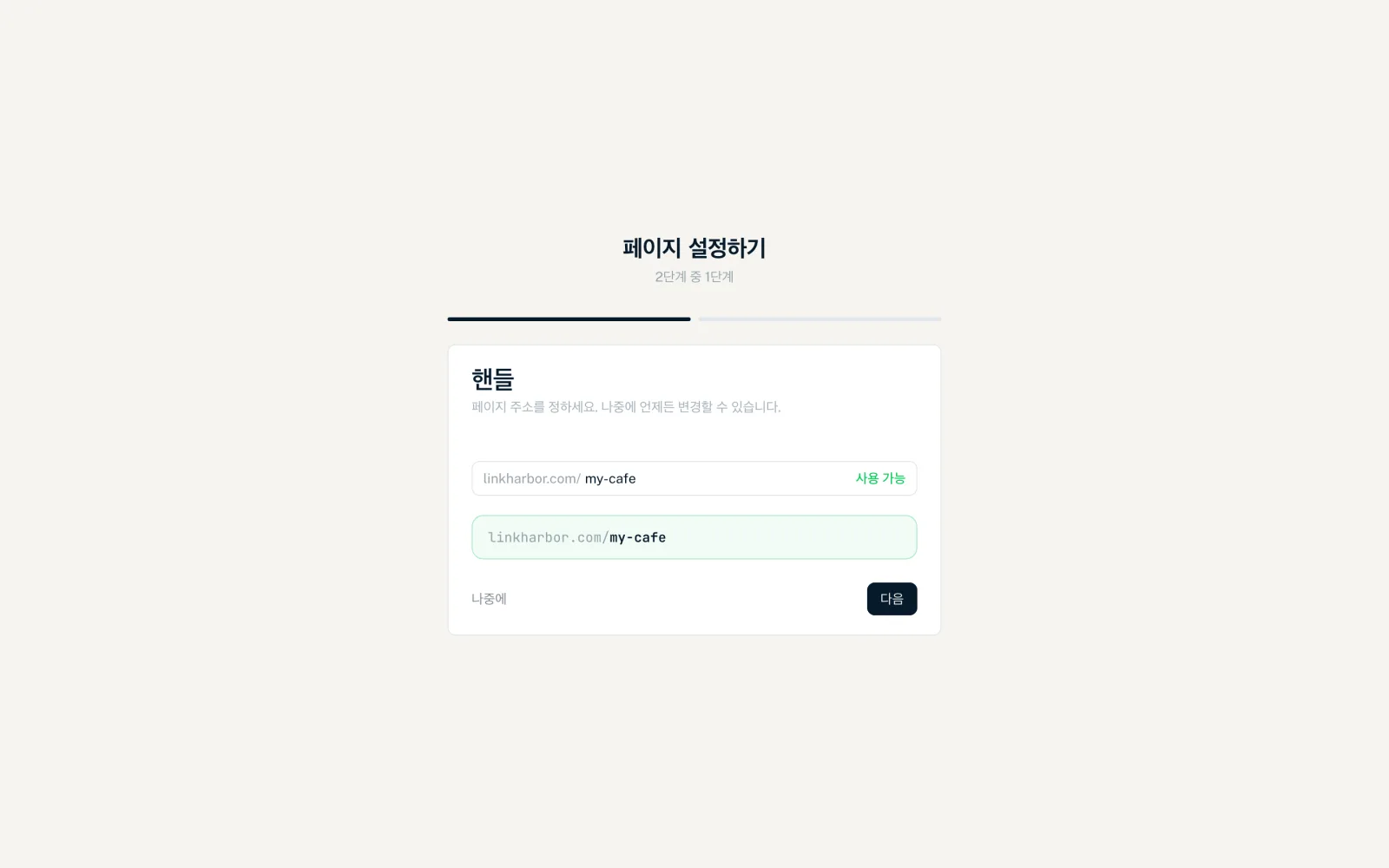
가입한 뒤 마법사가 핸들, 템플릿, 플랫폼, URL의 네 단계로 첫 페이지까지 안내합니다. 사용하는 플랫폼을 고르고 해당 주소를 입력합니다. 소셜 미디어 프로필에는 이 방법이 가장 빠릅니다. 설정 마법사를 참고하세요.
많은 링크를 한 번에
링크가 많다면 AI 어시스턴트에게 만들게 하세요. Claude, ChatGPT 또는 다른 MCP 클라이언트를 LinkHarbor에 연결하고(모든 플랜에서 가능) 링크 목록을 건네면 됩니다. 어시스턴트가 링크를 만들면 결과를 확인하고 게시합니다. AI로 LinkHarbor 사용하기를 참고하세요.
개발자는 Creator Pro부터 API로도 링크를 만들 수 있습니다.
직접 만들기
페이지 빌더의 “링크” 탭에서 링크를 만듭니다. 링크 만들기와 스타일 지정을 참고하세요.
디자인하고 더 추가하기
- 템플릿을 고르고 색상, 배경, 글꼴 조정(디자인 참고)
- 프로필 사진과 이미지 업로드(이미지 참고)
- 소셜 아이콘, 제목, 텍스트는 무료 블록으로 제공
- 영업시간, 연락처, 갤러리, 폼 등은 Creator Pro부터 제공
바이오의 링크를 바꾸기 전에
- “게시”로 페이지를 게시합니다
- “라이브 보기 ↗”로 열고 모든 링크를 한 번씩 클릭합니다
- 휴대폰에서도 페이지를 테스트합니다
- 바이오에 새 주소 linkharbor.com/your-handle을 입력합니다
- 이전 QR 코드와 인쇄된 주소를 차례로 교체합니다
LinkHarbor에서 다른 점
- 초안과 게시
- 변경 사항은 “게시”한 뒤에야 공개됩니다. 방문자가 작업 중인 화면을 보지 않으므로 차분하게 다시 만들 수 있습니다. 게시할 때마다 버전으로 저장됩니다.
- 자체 통계
- LinkHarbor는 다른 제공업체의 픽셀 없이 조회와 클릭을 직접 집계합니다. LinkHarbor의 집계 방식을 참고하세요.
- 팔로우와 푸시
- 방문자는 LinkHarbor 앱에서 내 페이지를 팔로우할 수 있고, 나는 푸시로 그들에게 소식을 전합니다. 팔로워와 푸시 알림을 참고하세요.
- 삽입 불가
- 보안상 페이지는 iframe으로 다른 웹사이트에 삽입할 수 없습니다.
자세한 비교는 LinkHarbor와 Linktree 비교 페이지에 있습니다.
함께 보면 좋은 글
원하는 내용을 찾지 못했나요?
필요한 내용을 알려 주시면 지원팀이 직접 도와드립니다.