












































/
대시보드, 페이지, 페이지 빌더를 10단계로 둘러보는 안내입니다. 투어를 시작하고 진행하는 방법과 안내를 숨기는 방법을 설명합니다.
제품 투어는 약 2분 동안 LinkHarbor의 가장 중요한 곳을 보여 줍니다. 수치가 있는 대시보드, 페이지 목록, 페이지 빌더입니다. 각 단계에서 해당 영역을 강조하고 작은 말풍선으로 설명합니다.
투어 시작하기
- 자동: 가입 후 대시보드를 처음 방문하면 투어가 한 번 저절로 시작됨
- 상단 바에서: “투어 시작”을 클릭
- 아바타 메뉴에서: 오른쪽 위의 이니셜을 클릭한 뒤 “제품 투어”를 클릭. 언제든 가능
상단 바의 “투어 시작” 안내는 가입 후 14일 동안만, 그리고 투어를 끝내거나 숨기지 않은 동안에만 나타납니다. 투어는 페이지를 만들고 디자인하는 과정을 안내하므로 뷰어 역할에서는 보이지 않습니다. X(“다시 표시 안 함”)로 영구히 숨깁니다. 이 설정은 계정에 저장되므로 다른 브라우저에도 적용됩니다.
투어 사용하기
- “다음”과 “뒤로”
- 단계 사이를 이동합니다. 카운터(현재 단계 / 전체)가 현재 위치를 보여 줍니다.
- “페이지로 이동”과 “페이지 빌더 열기”
- 이 지점에서 투어가 페이지를 바꿉니다. 말풍선의 버튼을 클릭하면 다음 페이지에서 투어가 이어집니다.
- “완료” 또는 “알겠습니다”
- 투어를 끝냅니다.
- “강조 표시: …”
- 지금 어떤 영역이 강조되어 있는지 보여 줍니다.
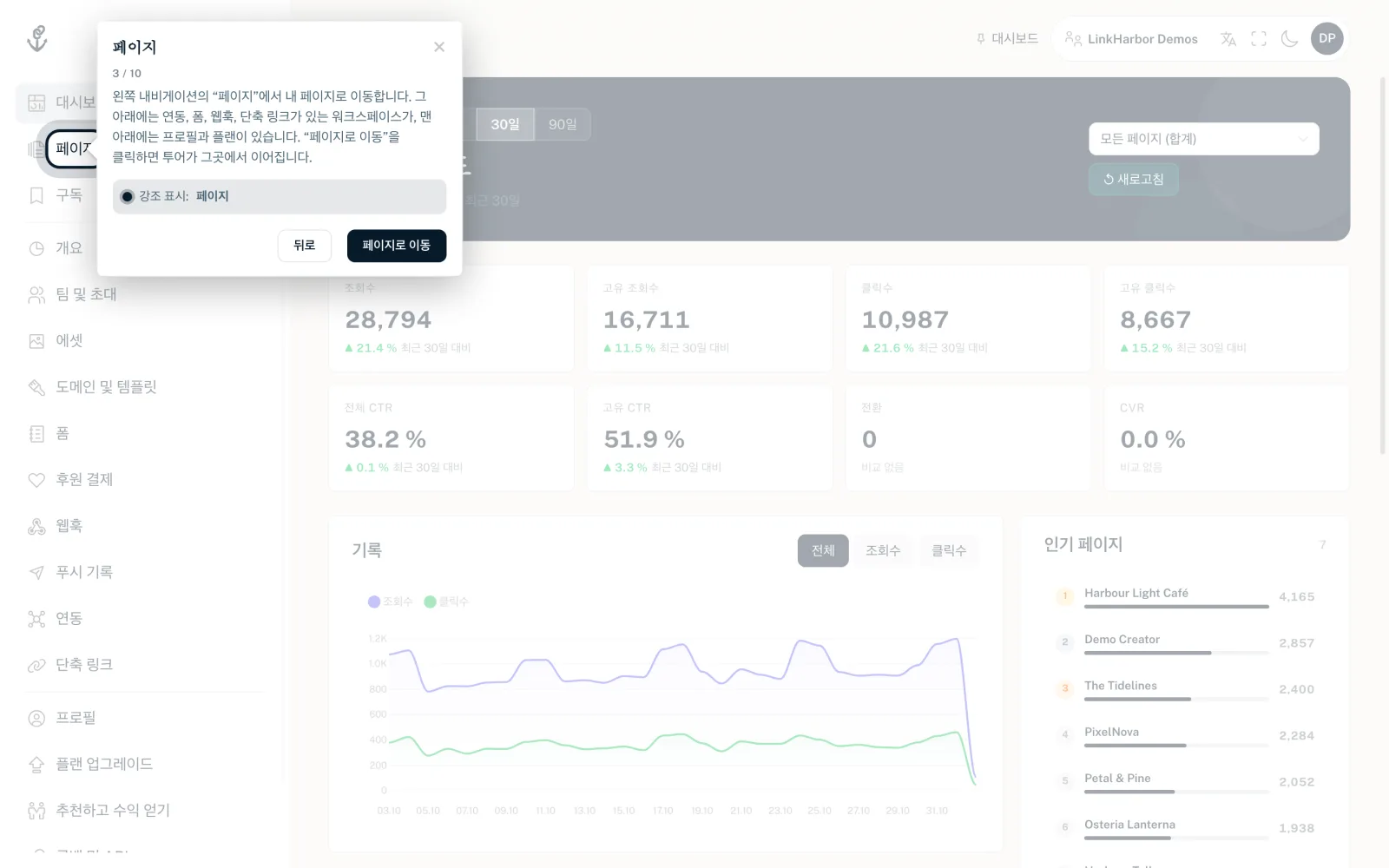
10단계
| 위치 | 단계 | 내용 |
|---|---|---|
| 대시보드 | LinkHarbor에 오신 것을 환영합니다 | 기간, 그리고 개별 페이지와 워크스페이스 전체 중 선택 |
| 대시보드 | 내 숫자 | 조회수, 클릭수, 클릭률, 전환, 이전 기간 대비 변화 |
| 대시보드 | 페이지 | 내비게이션에서 페이지와 워크스페이스를 찾는 곳 |
| 페이지 | 새 페이지 | 핸들, 제목, 템플릿으로 페이지 만들기 |
| 페이지 | 페이지 빌더 | 각 페이지 아래의 버튼과 빌더로 들어가는 방법 |
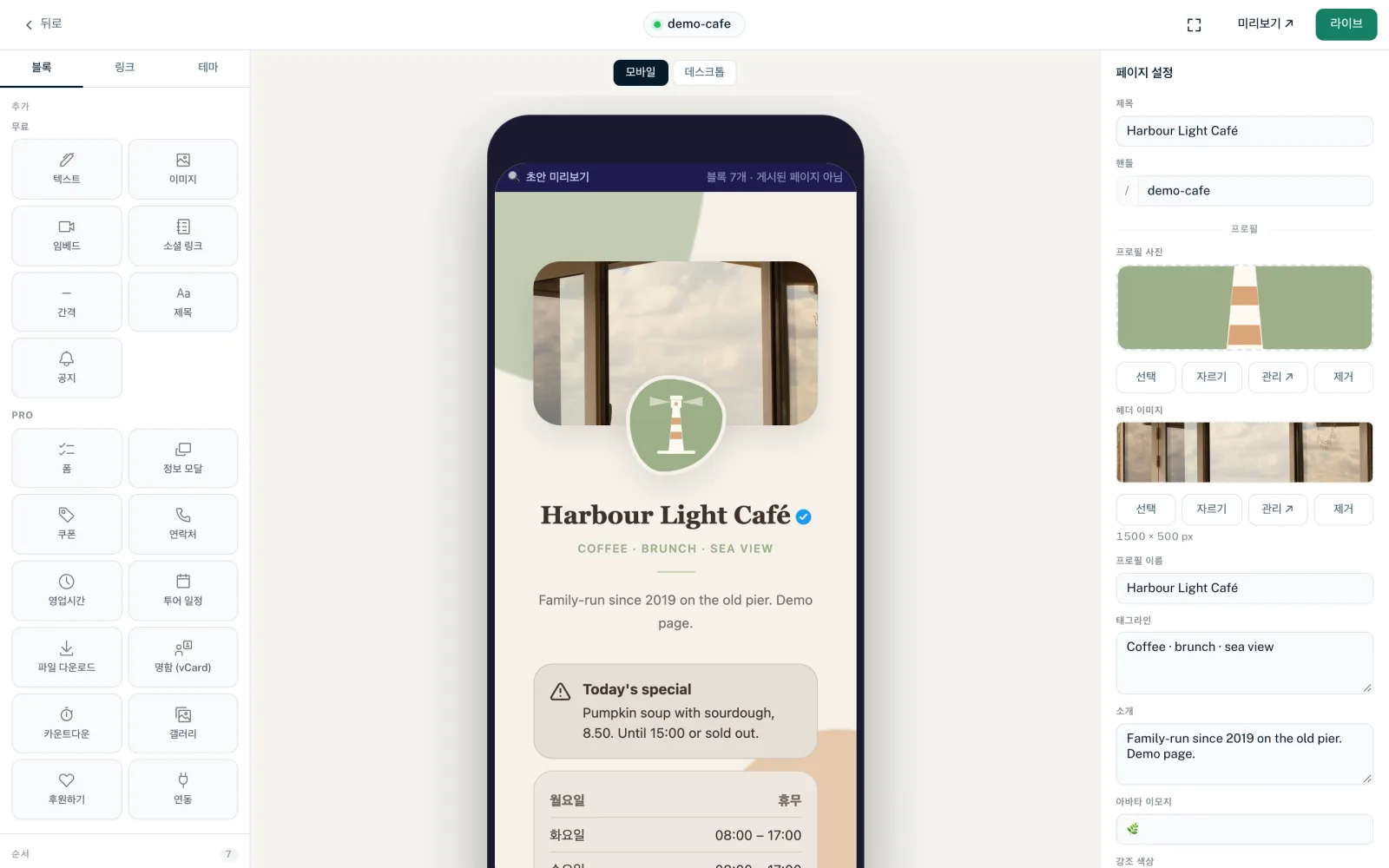
| 페이지 빌더 | 블록 추가 | 구성 요소를 추가하고 끌어서 정렬하기 |
| 페이지 빌더 | 블록 편집 | 오른쪽 열: 페이지 설정, 블록 콘텐츠, 링크 옵션 |
| 페이지 빌더 | 디자인 | “테마” 탭의 프리셋, 색상, 글꼴, 버튼 스타일, 배경 |
| 페이지 빌더 | 게시 | “게시”로 초안을 공개하기 |
| 페이지 빌더 | 끝입니다 | 연동 안내와 투어를 다시 시작하는 방법 |
아직 페이지가 없다면 네 번째 단계는 “아직 페이지가 없습니다”입니다. “+ 새 페이지”로 페이지를 만드세요. 그러면 페이지 빌더가 열리고 그곳에서 투어가 이어집니다.
투어를 마친 뒤
투어는 안내서를 대신하지 않으며, 어디에 무엇이 있는지 보여 줄 뿐입니다. 다음 단계에는 이 글들이 도움이 됩니다.
함께 보면 좋은 글
원하는 내용을 찾지 못했나요?
필요한 내용을 알려 주시면 지원팀이 직접 도와드립니다.