












































Creator Pro나 Agency를 신청하는 방법(청구지 주소, Stripe 결제, 쿠폰 코드)과 청구서 및 결제 수단을 찾는 곳을 안내합니다.
업그레이드하면 워크스페이스에서 Creator Pro 또는 Creator Agency의 기능을 쓸 수 있습니다. 결제는 Stripe를 통해 이루어지며, 청구서와 결제 수단은 Stripe 고객 포털에서 관리합니다. 플랜은 워크스페이스의 소유자와 관리자만 변경할 수 있습니다.
시작하기 전에: 청구지 주소
결제를 위해 LinkHarbor에는 도로명, 우편번호, 도시, 국가가 모두 포함된 청구지 주소가 필요합니다. 프로필의 “청구지 주소” 카드에서 추가합니다. 그곳에서 회사명과 VAT 번호도 입력할 수 있습니다.
업그레이드 신청
- 메뉴에서 “플랜 업그레이드”를 엽니다. 페이지 이름은 “플랜 관리”입니다
- 필요하면 “통화”에서 통화를 고릅니다
- “월간” 또는 “연간”을 고릅니다
- 플랜 카드에서 “…(으)로 업그레이드”를 클릭합니다
- Stripe 결제 화면에 결제 정보를 입력하고 결제를 완료합니다
- “업그레이드 완료!” 화면으로 이동하며 새 기능을 바로 쓸 수 있습니다
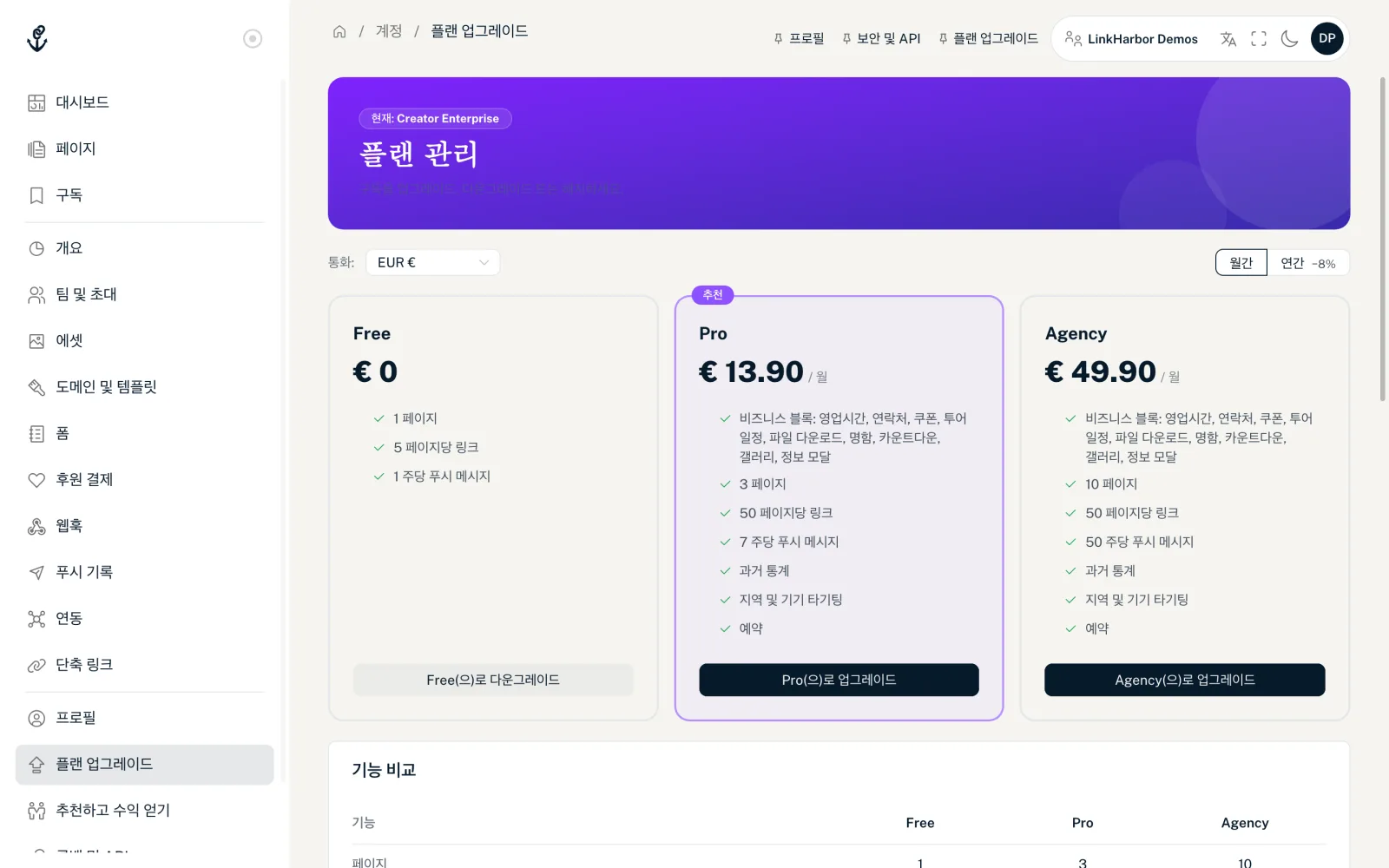
플랜 카드
- “현재 플랜”
- 워크스페이스가 현재 쓰는 플랜을 표시합니다.
- “추천”
- Creator Pro가 업그레이드에 해당할 때 Creator Pro에 표시됩니다.
- 가격
- 월 가격입니다. “연간”을 고르면 월 환산 금액이 표시되고, 그 아래에 연간 가격과 절약액이 나옵니다.
- 세금 줄
- 가격에 포함된 부가가치세가 얼마인지 보여 줍니다. 독일은 19 %입니다. 역발행 과세(reverse charge)인 경우 그에 맞는 안내가 표시됩니다.
Stripe 결제 화면에서
- 국가에 맞는 세금이 자동으로 계산됨
- 사업자는 VAT 번호를 입력할 수 있으며, 유효한 번호가 있으면 부가가치세 없이 청구됨(역발행 과세)
- 추천 할인이 적용된 경우를 제외하고 쿠폰 코드 입력란이 있음
결제 화면을 취소하면 “결제 취소됨”이 표시됩니다. 아무것도 청구되지 않았으며 “다시 시도”로 다시 시작할 수 있습니다.
청구서와 결제 수단
청구서, 결제 수단, 플랜 변경은 Stripe 고객 포털에서 처리합니다. 대시보드에는 별도의 청구서 목록이 없습니다.
- “플랜 업그레이드”를 엽니다
- “구독 및 청구서 관리 →” 또는 맨 아래의 “고객 포털로 이동 →”을 클릭합니다
- 고객 포털에서 청구서를 다운로드하고, 결제 수단을 바꾸거나 플랜을 변경합니다
- 돌아오면 대시보드에 “설정이 저장되었습니다”가 표시됩니다
소유자와 관리자는 워크스페이스에 유료 플랜이 있으면 고객 포털 버튼을 볼 수 있습니다. 편집자와 뷰어도 플랜과 가격은 볼 수 있지만 “워크스페이스 소유자와 관리자만 플랜을 변경할 수 있습니다.” 안내가 함께 표시됩니다.
자주 묻는 질문
플랜이 계정 전체에 적용되나요?
아니요. 업그레이드를 신청한 워크스페이스에 적용됩니다. 상단 바에서 다른 워크스페이스로 전환하면 그곳에는 그 워크스페이스의 플랜이 적용됩니다.
결제가 되지 않으면 어떻게 하나요?
Stripe가 이유를 보여 주며, 다른 결제 수단을 고를 수 있습니다. 이후의 청구가 실패하면 어떻게 되는지는 해지, 다운그레이드, 결제 실패에서 설명합니다.
할인이 있나요?
연간 결제를 하면 약 8 %를 절약할 수 있습니다. 쿠폰 코드는 Stripe 결제 화면에서 입력합니다.
함께 보면 좋은 글
원하는 내용을 찾지 못했나요?
필요한 내용을 알려 주시면 지원팀이 직접 도와드립니다.