












































/
폼 블록으로 페이지 빌더에 폼을 넣고, 레이아웃과 색상을 정하고, 게시하고 테스트하는 방법과 스팸 방지 기능을 안내합니다.
워크스페이스의 폼은 페이지 빌더의 “폼” 블록을 통해 페이지에 표시됩니다. 이 블록은 Pro 블록이며 Creator Pro부터 사용할 수 있습니다. 편집자, 관리자, 소유자가 추가할 수 있습니다.
필요한 것
- Creator Pro 이상
- 워크스페이스에 폼이 하나 이상 있어야 함(폼 만들기 참고)
- 페이지의 블록 한도에 남은 자리
아직 폼이 없으면 페이지 빌더가 안내와 함께 블록 추가를 거부합니다. 이 경우 먼저 “폼”에서 폼을 만드세요.
폼 블록 추가
- 페이지 빌더에서 페이지를 엽니다
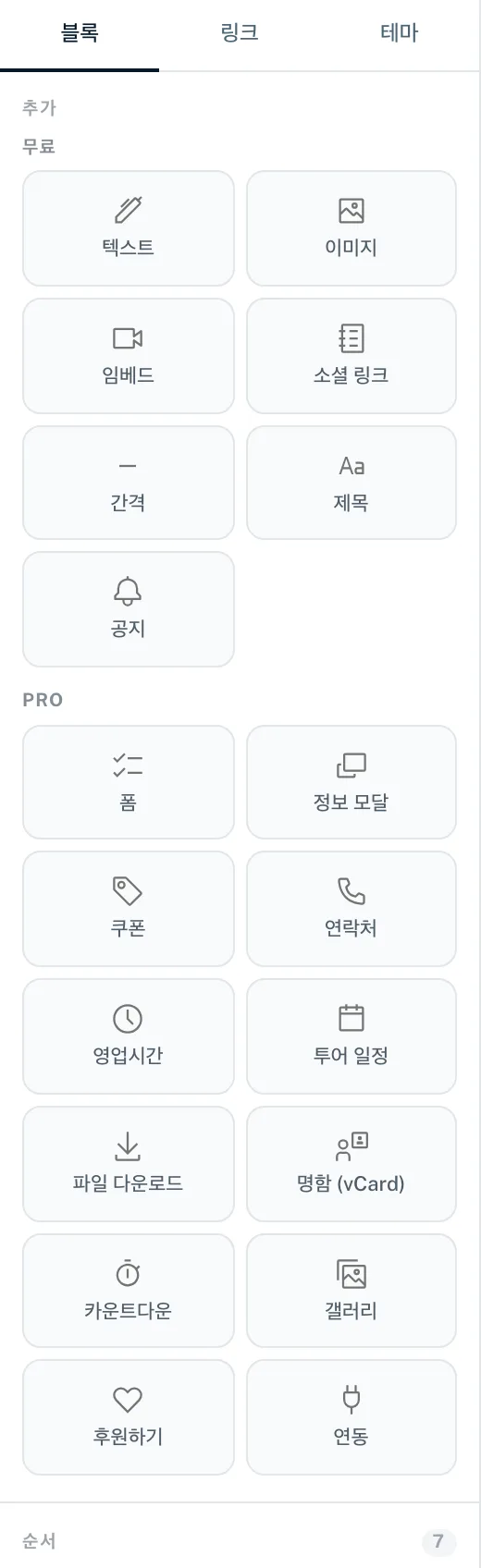
- 왼쪽 “블록” 탭의 “Pro” 아래에서 “폼” 카드를 고릅니다
- 오른쪽 “콘텐츠” 영역의 “폼” 아래에서 원하는 폼을 선택합니다
- “표시 옵션”에서 모양을 조정합니다
- “순서” 목록에서 블록을 원하는 위치로 끌어다 놓습니다
- 페이지를 게시합니다
모양 설정
“레이아웃”에서 “심플”, “미들”, “맥시멀” 중 하나를 고릅니다. 레이아웃에 따라 사용할 수 있는 옵션 수가 다릅니다.
| 옵션 | 심플 | 미들 | 맥시멀 |
|---|---|---|---|
| “버튼 텍스트”, “버튼 색상”, “버튼 텍스트 색상” | 예 | 예 | 예 |
| “제목”, “텍스트 색상” | – | 예 | 예 |
| “설명”, “카드 배경”, “모서리 둥글기” | – | – | 예 |
설정하지 않은 색상 항목은 테마의 색상을 따릅니다(“기본값 (테마 적용)”). 버튼 텍스트는 최대 60자입니다.
방문자가 보는 화면
- 폼은 만든 모든 필드와 함께 페이지에 바로 표시됨
- 필수 필드를 채워야 폼을 제출할 수 있음
- 제출 후에는 성공 메시지가 표시되며, 설정하지 않았으면 “감사합니다! 메시지를 보냈습니다.”가 표시됨
- 제출에 실패하면 폼 아래에 “전송하지 못했습니다. 입력 내용을 확인하고 다시 시도하세요.”가 표시됨
- 숨김 필드는 보이지 않게 함께 전송됨
- 각 입력값은 최대 4,000자
스팸 방지
LinkHarbor는 같은 IP 주소에서 시간당 최대 10건의 제출만 받습니다. 그보다 많이 보내면 “전송이 너무 많습니다. 잠시 후 다시 시도하세요.”가 표시됩니다. 일반 방문자를 방해하지 않으면서 자동화된 스팸을 늦춥니다.
테스트하기
- 게시된 페이지를 브라우저의 시크릿 창에서 엽니다
- 폼을 채우고 제출합니다
- 대시보드의 “폼” → “제출 내역”에서 제출 내용이 도착했는지 확인합니다
자주 발생하는 문제
- 블록에 아무것도 표시되지 않음
- 폼이 “활성”으로 설정되어 있는지, 블록이 표시 상태인지 확인하세요. 사용 중지된 폼은 제출을 받지 않습니다.
- 다운그레이드 후 블록이 더 이상 보이지 않음
- Pro 블록은 저장된 채로 남지만 Creator Free에서는 표시되지 않습니다. 업그레이드하면 다시 나타납니다.
- 모두 입력했는데도 제출이 실패함
- 폼은 게시된 공개 페이지에서만 제출을 받습니다. 비공개 페이지나 비밀번호로 보호된 페이지, 초안에서는 제출할 수 없습니다. 4,000자를 넘는 필드가 있는지도 확인하세요.
- 폼을 삭제할 수 없음
- 폼 블록이 이 폼을 쓰고 있는 동안에는 초안을 포함해 삭제가 차단됩니다. 먼저 블록을 제거하세요.
함께 보면 좋은 글
원하는 내용을 찾지 못했나요?
필요한 내용을 알려 주시면 지원팀이 직접 도와드립니다.